


在办公中我们经常会把打印机和win7电脑连起来方便办公。打印机使用后,也会有缓存文件,其实可将win7打印机缓存文件更改到简单的位置,方便管理,下面小编将为大家分享更改win7系统打印机缓存文件的路径方法,一起去看看吧。
1.首先,咱们单击打开win7旗舰版电脑的开始菜单,之后,咱们从开始菜单中直接选择进入到设备和打印机程序。
2.之后就会弹出如下图中所示的窗口了,咱们可以在这个窗口中直接看到win7旗舰版系统中安装的打印机的图标。咱们选择要设置的打印机的图标,然后点击窗口上方的“打印机服务属性”。
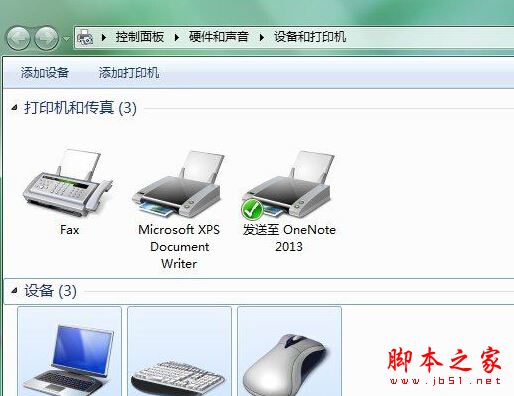
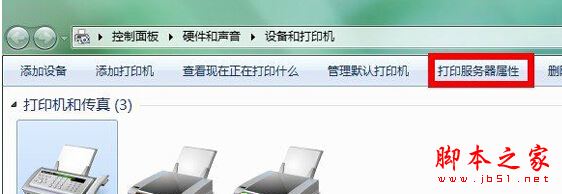
3.在弹出来的窗口中,咱们将界面切换到高级这一栏中,然后可以看到后台打印文件夹这里的位置默认的是系统盘的位置,咱们需要先选择下面的更改高级设置选项,然后才能够对这个地址进行修改。设置完成之后,咱们点击确定保存即可。
如何更改win7系统打印机缓存文件的路径

以上内容就是小编今天跟大家分享的win7系统打印机缓存文件的路径更改的方法了,希望能够帮助到大家!



