


最近有网友反馈了这样一件怪事:Win7点击关机变成注销,点击关机按钮结果显示正在注销,导致无法正常关机,只能强制关机,而强制关机最容易毁坏主机硬件,那么,Win7点击关机变注销怎么办?如何解决这类现象呢?下面小编就给大家分享解决方法,希望能帮助到遇到类似问题的朋友。

Win7关机变注销怎么办 Win7点击关机变成注销的解决方法
一、出现 Win7点击关机变成注销这种情况的原因是误点了,可以再试一次,如果问题依旧,可能是电脑中病毒了。
首先建议打开杀毒软件对系统进行全盘查杀病毒,并选择清理掉,还可以勾选上杀毒软件底部的:扫描完成后自动关机(自动清除木马),如下图所示。

电脑杀毒扫描
二、如果排除没有病毒,还可以尝试使用命令进行关机,具体操作方法步骤如下:
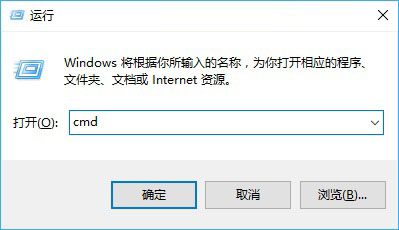
1、使用Win + R组合快捷键,呼出运行操作框,然后在打开后面中输入cmd,并点击确定进入;
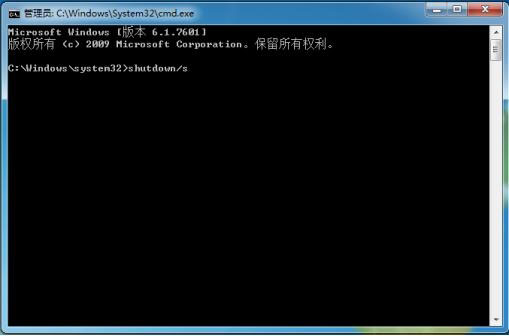
3、在窗口中输入命令:shutdown/s,回车,看是否可以关机。
三、还可以禁用组策略设置,解决问题,具体操作方法如下。
1、同样是先按Win+R键打开运行,输入gpedit.msc,点击确定打开;
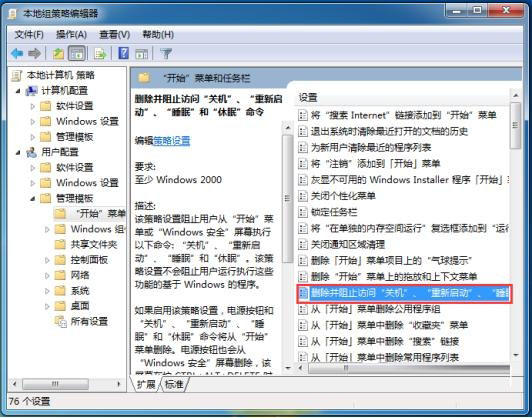
2、在组策略设置中,依次展开到用户配置--管理模板--开始菜单和任务栏,在右侧窗口中找到“删除并阻止访问关机、重新启动、睡眠和休眠命令”,如图所示。
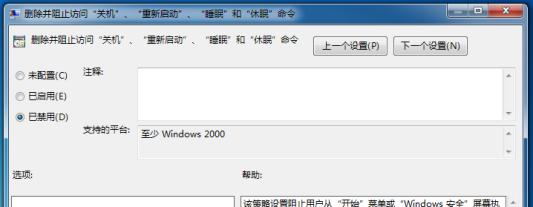
3、最后双击打开,并设置为“已禁用”,确定后查看是否可以正常关机。
如果依旧解决不了,可以尝试系统修复或重装系统解决。
以上就是考高分网小编为大家带来的Win7点击关机变成注销的解决方法了,希望可以帮助到大家,大家如果还有疑问的话,可以在下方的评论框内给我们留言哦。我们会尽自己所能的为大家解答。谢谢大家一如既往的支持,也请大家继续关注考高分网的后续教程和软件。



