


msn是一款完美融合了Windows Live套件之充满乐趣、易于沟通、方便共享等特色的即时通讯软件。但是有些win7专业版系统用户说自己电脑有其他通讯软件,想要卸载msn,但是不知道该如何卸载msn软件,为帮助解决此疑惑,接下去大家一起看下win7系统卸载msn的详细步骤。
- 软件名称:
- Windows Live Messenger(MSN) V14.0.8117.416 独立安装包 增强版
- 软件大小:
- 3.47MB
- 更新时间:
- 2016-06-21立即下载
win7系统卸载msn的详细图文教程:
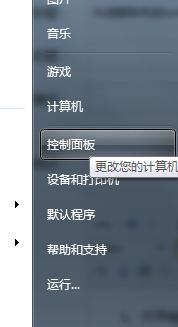
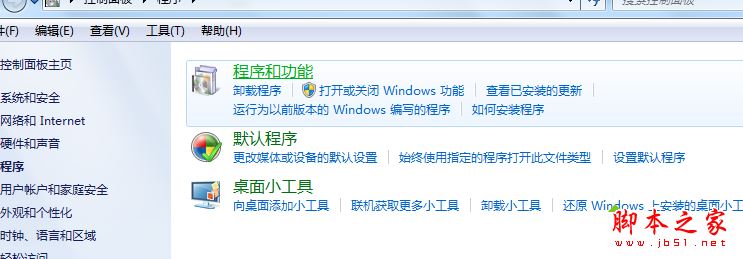
1、打开电脑的【控制面板】然后找到【程序和功能】模块进入;
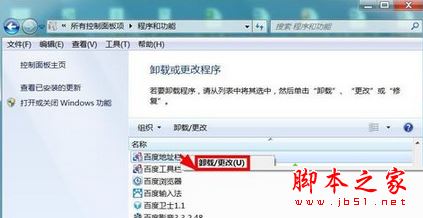
2、进入以后找到自己要卸载的程序msn,选择以后单击上面的【卸载或更改】继续;
3、当然也可以选择要卸载的软件,然后鼠标右键点击该程序也会出现卸载的按钮,点击即可;
4、接着会弹出消息确认信息,我们点击【是】按钮开始卸载就可以了。
以上就关于win7系统卸载msn的方法分享到这里了,通过控制面板进行设置,msn软件就成功卸载了,有此需要的朋友可以按照上述的方法进行设置解决。



