


我们知道Windows系统自带了Defender,可以很好的保护系统的安全,但是默认情况下,Defender只扫描常见的文件,而不能够扫描压缩包里的文件,那么当我们从网上下载了文件后,就有可能带有病毒,怎么样让Defender也可以自动扫描压缩文件包里的文件呢?下面我们就一起来看一下吧。
1、在Windows10系统桌面,右键点击开始菜单按钮,在弹出菜单中选择“运行”菜单项
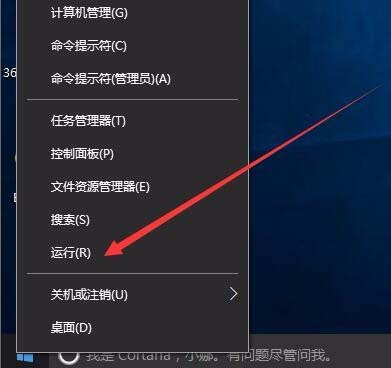
2、在打开的运行窗口中,输入命令regedit,然后点击确定按钮

3、在打开的注册表编辑器中,定位到HKEY_LOCAL_MACHINESOFTWAREPoliciesMicrosoftWindowsWindows Defender
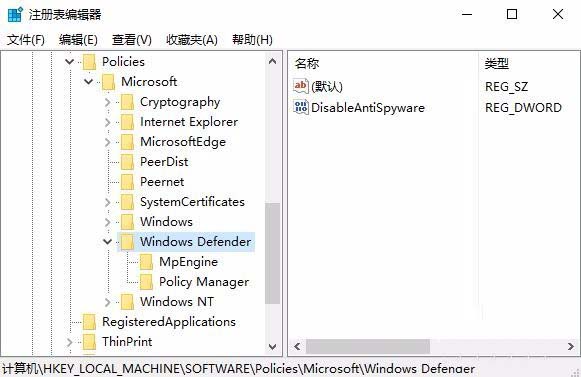
4、右键点击Windows Defender,在弹出菜单依次选择“新建/项”菜单项
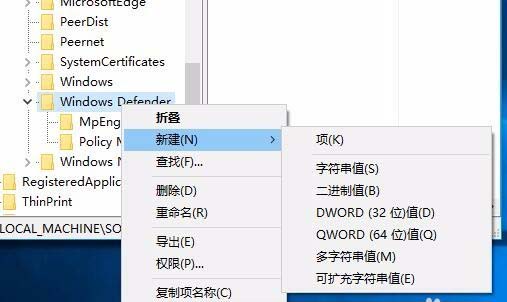
5、把新建的项目重命名为Scan,接着点击Scan项

6、在右侧的空白处点击右键,在弹出菜单中依次点击“新建/Dword(32位)值”菜单项
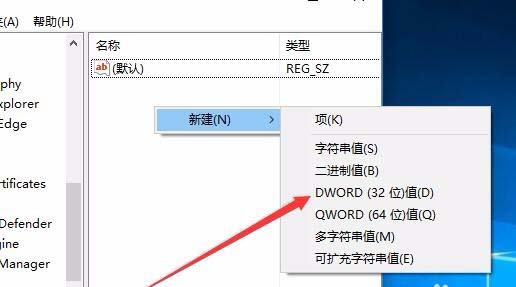
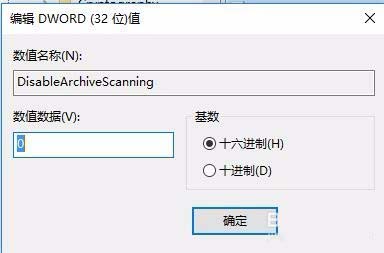
7、把刚刚新建的Dword名称重命名为DisableArchiveScanning

8、双击刚刚新建的Dword值DisableArchiveScanning,在弹出的编辑窗口中把其数据修改为0,然后点击确定按钮,重新启动计算机,这样以后就可以自动扫描压缩文件包里的文件了
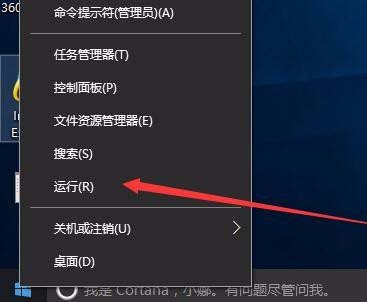
9、如果修改注册表的方法感觉麻烦的话,我们也可以通过PowerShell命令来修改,同样右键点击开始菜单按钮,在弹出菜单中选择“运行”菜单项
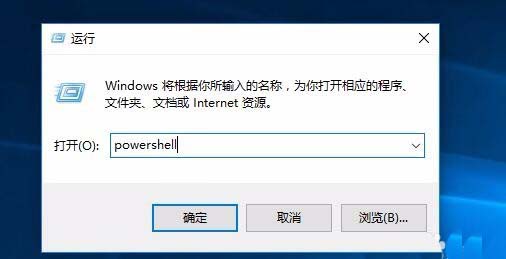
10、在打开的运行窗口中,文本框中输入命令Powershell,点击确定按钮
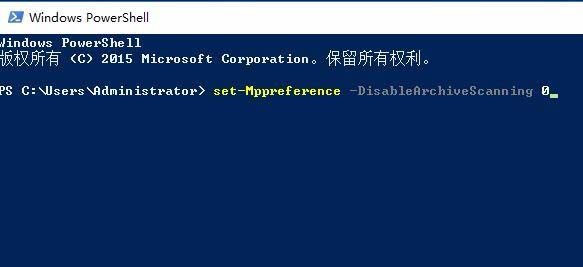
11、这时会打开Windows PowerShell窗口,在这里输入命令Set-Mppreference -DisableArchiveScanning 0,然后按下回车后运行命令,重新启动电脑后也可以起到同样的作用。
相关推荐:
Win10预览版15042中Windows Defender有哪些变化?
Win10右键菜单怎么添加Windows Defender扫描项目?
win10系统中Windows Defender自动删除下载的文件该怎么解决?



