


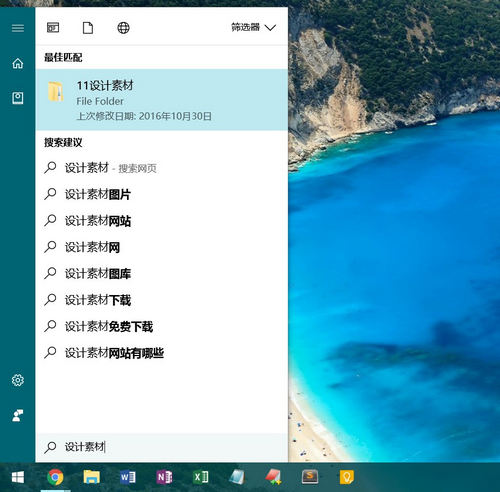
使用windows7时如果要找电脑里面的某个文件的话,我通常会打开我的电脑,找到相应的分区,然后打开一层层的文件夹去找。而到了Windows 10系统后,得益于其强化的搜索功能,你需要按一下“Windows 键”,然后直接键入关键字,比如电脑里下载的一部电影,结果就会及时的反馈出来,大多情况下你只需要敲一下回车即可(一般都会直接匹配你要找的目标文件)。不过如果你分区比较多,且文件很多的话,那么可能搜索的速度会比较慢,这时你可以通过对“索引”进行一些优化,来加快Windows 10 本地搜索的速度。
一、在“索引位置”中添加常用文件夹路径
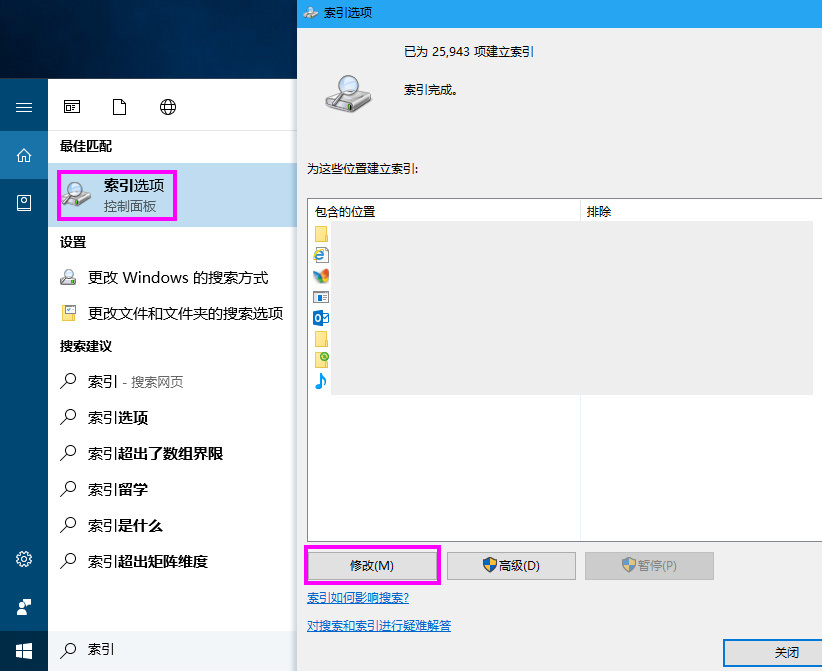
1. 你可以直接在小娜搜索框重搜索“索引选项”并且打开它,随后在“索引选项”对话窗重点击左下角的“修改”以打开“索引位置”。
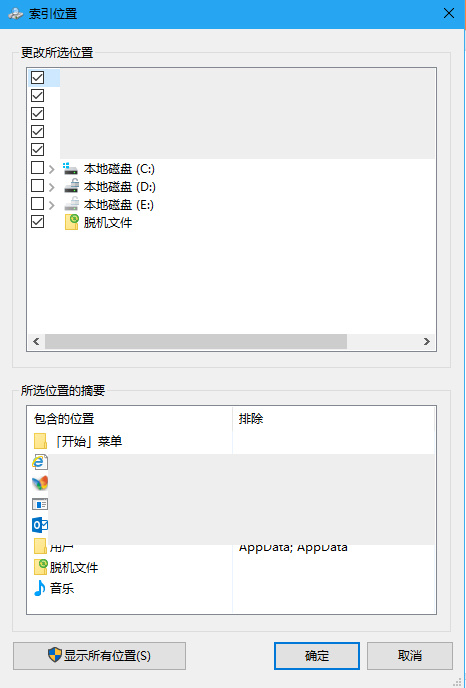
2.把你常用的、经常会搜索的文件夹勾选上,勾选以后他们就会显示在下方的“所选位置的摘要”中,确定。
二、重建索引
如果电脑中的目录和数据被大幅度变动过,为了再一次优化搜索结果,我们可以对索引进行“重建”。
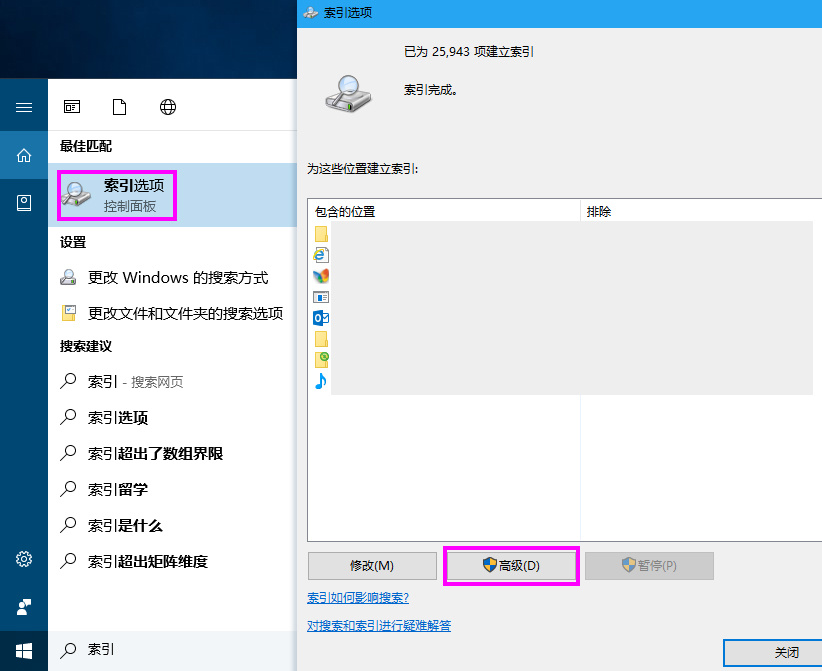
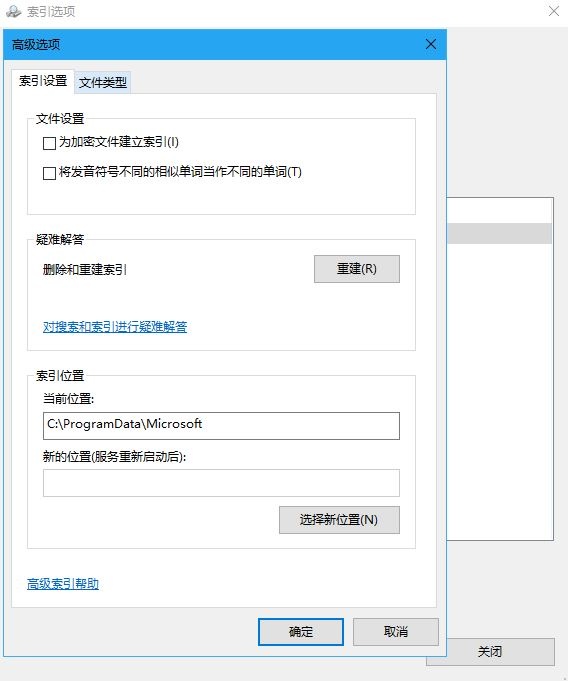
1. 可以在索引选项窗口中,点击“高级”打开高级选项窗口。
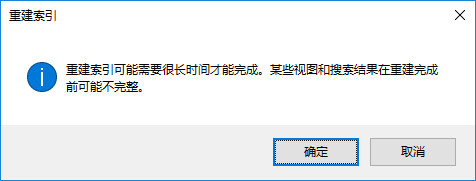
2. 在“索引设置”选项卡中,点击“重建”即可重置索引。
如此,你就可以享受到犹如瞬时的本地文件搜索体验了,当你完全适应了Windows 10 的搜索功能后,想象一下当初在Windows 7 及之前的系统中为了找文件浪费了多少时间哇。科技让操作更便利,同时也会让你变得更懒哦。



