


电脑安装上win8系统后,发现每次开机又要输入账户密码,使用微软账户登陆,这样比较浪费时间,使用本地账户就不用输入密码了。但是使用应用商店安装应用时又需要登录微软账户,那么有什么方法可以使用本地账户而不影响微软账户登陆应用商店呢?方法当然有的,下面随考高分网的小编一起看下操作步骤吧。
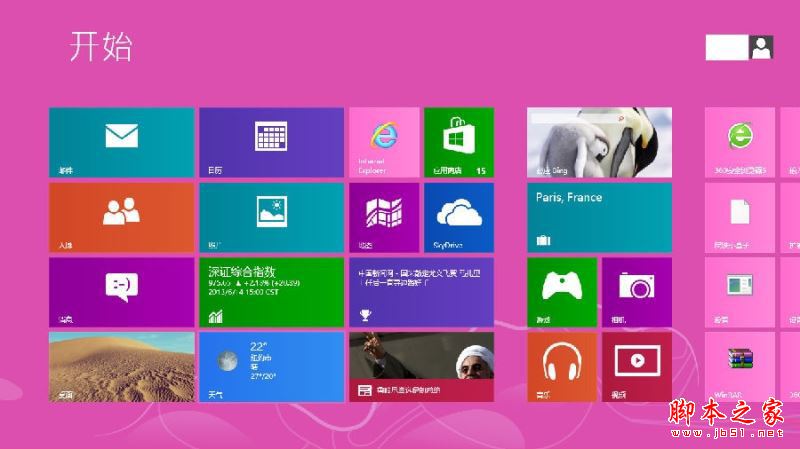
win8系统停用微软账户的方法:
1、在“账户设置”中断开与微软账户的连接,在开始界面单击用户的头像,选择”更换用户头像”
2、在弹出的“电脑设置”应用里点击“断开连接”;
3、输完密码后点击下一步,然后“注销并完成”,之后你的电脑会注销;
4、再次登录Windows,打开应用商店,在“应用商店”里右键,在界面上方点击“你的账户”;
5、点击登录。
以上教程就是关于win8系统停用微软账户的方法,方法很简单,有同样问题的朋友快来 按照上述的方法进行设置解决,希望本教程对大家有根本性的帮助!



