


一位朋友在使用Windows10操作系统电脑过程中,遇到了无法联网的现象,且提示无法连接到sens服务,该怎么办呢?我们要如何操作呢?下面考高分网的小编就在本文中给大家分享电脑开机提示无法启动SENS服务的解决方法!
解决方法一:
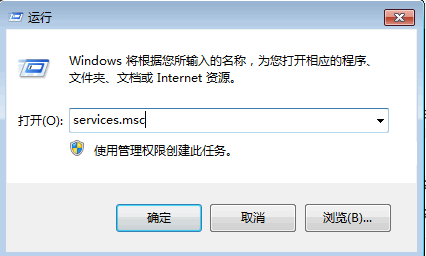
1、按下win+R组合键打开运行,输入services.msc,按回车键打开服务;
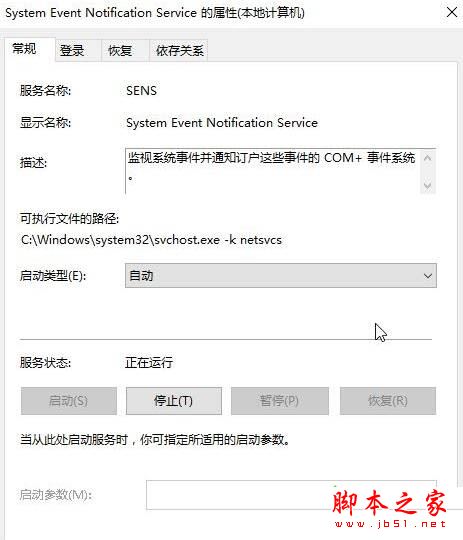
2、找到并双击打开 System Event Notification Service,将启动类型修改为“自动”,点【应用】-【启动】-【确定】即可;
解决方法二(适用于无法启动的情况):
1、按下【Win+X】打开超级菜单,点击【命令提示符(管理员)】;

2、接着输入:netsh winsock reset catalog 按下回车键,完成命令后重启计算机即可成功启用sens服务!
以上就是关于win10系统电脑开机提示无法启动SENS服的解决方法就为大家介绍到这里了。方法很简单,遇到同样情况的朋友们,不必太过紧张,只要按照上述方法进行操作就可以了,希望本教程对大家有所帮助。



