


WIN10系统如何选择网络适配器?
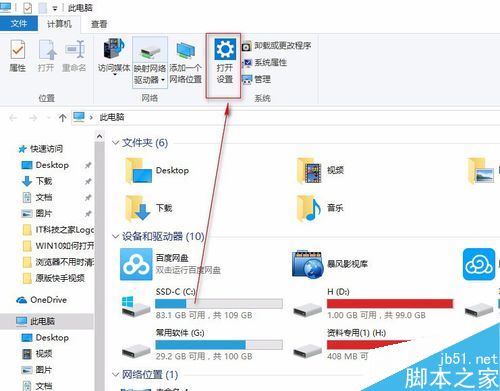
1.首先打开此电脑。

2.打开:设置。
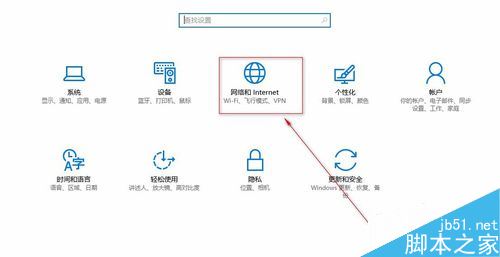
3.点击选择:网络和Internet。
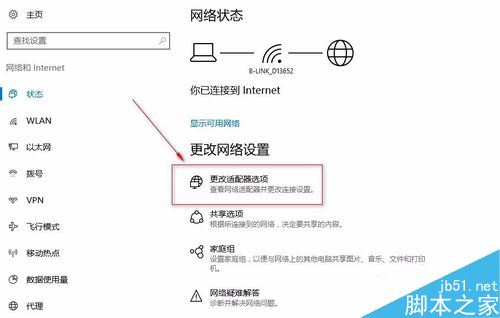
4.点击:更改适配器选项。
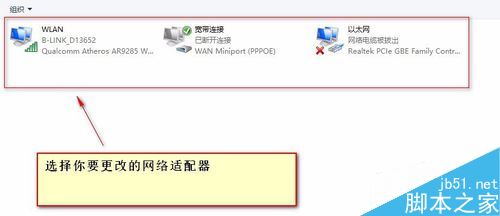
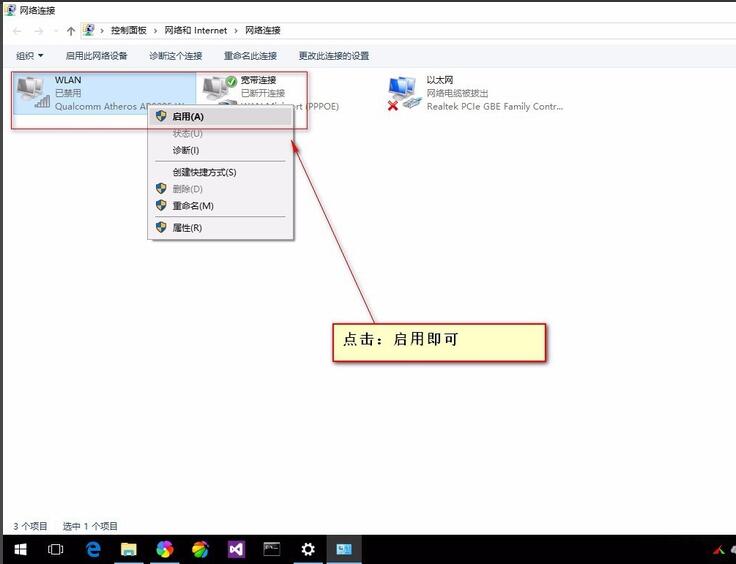
5.选择你要更改的网络适配器。
6.选好后:鼠标右键点击:启用。
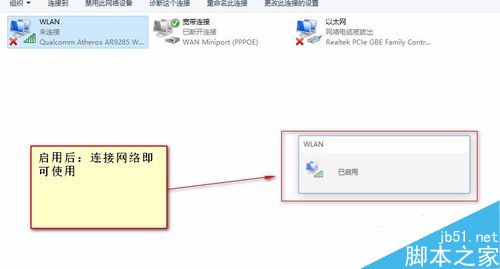
7.启用后连接网络即可使用。
相关阅读:
win10前面板耳机没声音怎么办?前置面板耳机没声音的解决方法
Win10电脑运行卡死怎么办?Win10电脑卡死的解决方法
win10怎么卸载更新?win10卸载更新的两种方法
win10怎么截屏?win10自带截图工具使用方法




WIN10系统如何选择网络适配器?
1.首先打开此电脑。
2.打开:设置。
3.点击选择:网络和Internet。
4.点击:更改适配器选项。
5.选择你要更改的网络适配器。
6.选好后:鼠标右键点击:启用。
7.启用后连接网络即可使用。
相关阅读:
win10前面板耳机没声音怎么办?前置面板耳机没声音的解决方法
Win10电脑运行卡死怎么办?Win10电脑卡死的解决方法
win10怎么卸载更新?win10卸载更新的两种方法
win10怎么截屏?win10自带截图工具使用方法
名师互学网 版权所有 (c)2021-2022 ICP备案号:晋ICP备2021003244-6号



