


win10找不到gpedit.msc(组策略编辑器),出现这样的情况,一般是系统盘里面gpedit.ms丢失或损坏,或者是win10版本为家庭版。导致打开组策略的时候提示Windows 找不到gpedit.msc。这个时候,根据对应的故障原因,寻找相关解决办法。

故障原因
win10系统为家庭版
系统gpedit.msc文件损坏或丢失
windows找不到文件gpedit.msc解决办法(家庭版win10)
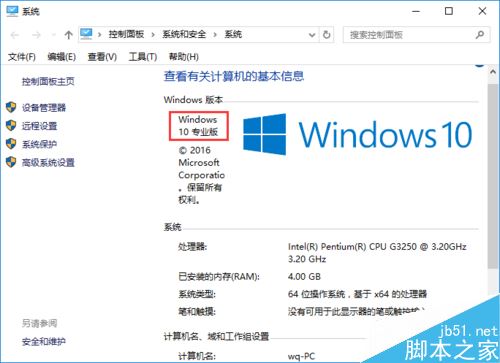
首先,先看自己win10系统是什么版本,家庭版是没有组策略编辑器的,只有专业版和企业版才有。右键点击“此电脑”,然后点击“属性”。然后我们就能看到自己的系统版本了,如果是专业版或者是企业版,请跳过此步骤。

如果是家庭版,那么就要把家庭版升级为专业版。打开电脑设置,然后选择“更新和安全”。

然后,点击左侧导航里面的“激活”,右侧再点击“更改产品密钥”链接。

然后在输入win10专业版的产品密钥:VK7JG-NPHTM-C97JM-9MPGT-3V66T(也可以网上查找相关版本的产品密钥)。输入之后,系统检测,之后再点击“升级”按钮。等待系统自动升级,大概10分钟左右可以升级完成。升级之后,重新激活即可。然后组策略编辑器也可以正常打开了。

gpedit.msc文件损坏或丢失的解决方法
如果,电脑是专业版或企业版,还是提示找不到gpedit.msc。这表示系统盘里面的gpedit.msc文件丢失了。
按住快捷键“win+R”,然后输入:C:WindowsSystem32,点击确定。

然后在查找,gpedit.msc和secpol.msc这两个文件是否还在,如果没有。去别的win10系统拷贝过来,要注意系统版本,专业版本的拷贝专业版的,企业版本的拷贝企业版本的。
复制过来之后,直接在C:WindowsSystem32目录下双击gpedit.msc文件,看是否能成功打开租策略编辑器。如果可以打开,运行输入gpedit.msc命令的适合,就不会提示找不到gpedit.msc了。

相关阅读:
win10前面板耳机没声音怎么办?前置面板耳机没声音的解决方法
Win10电脑运行卡死怎么办?Win10电脑卡死的解决方法
win10怎么卸载更新?win10卸载更新的两种方法
win10怎么截屏?win10自带截图工具使用方法



