


感谢考高分网网友德州仪器CEO的原创投稿
我们知道,Linux系统的终端机中,可以通过输入su来方便地获取系统最高权限。然而,在Windows中,有时我们在习惯性地打开普通权限的命令提示符之后,会突然发现需要最高管理员权限(尤其是执行dism、chkdsk等系统级操作的时候)。此时,我们往往需要将该命令提示符关闭,并重新操作打开带有管理员权限的命令提示符。这样就造成了不便。
现在,让我们一起来通过一些简单的操作,在Windows的命令提示符中增加一个类似Linux su的指令。这样,我们也可以像Linux一样,在Windows的命令提示符中,通过一个命令直接获取最高管理员权限,增加不少使用命令提示符的便利性。
第一步:桌面点击右键,选择“新建>快捷方式”,在弹出的对话框中,找到”请键入对象的位置“一栏,填入X:WindowsSystem32cmd.exe(X是你的系统盘盘符),然后点击”下一步“。
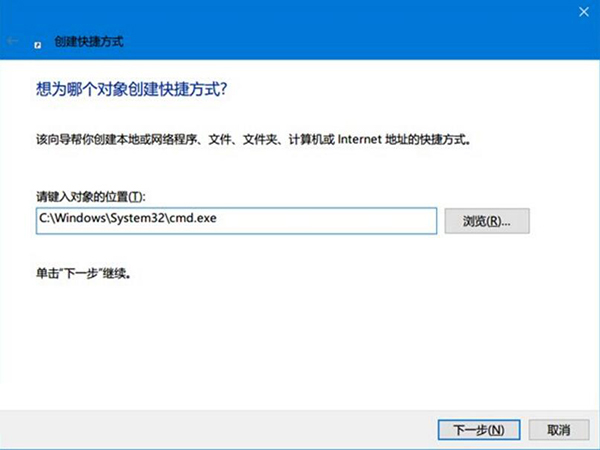
第二步:在”键入该快捷方式的名称“一栏中,填入cmd,并点击”完成“。
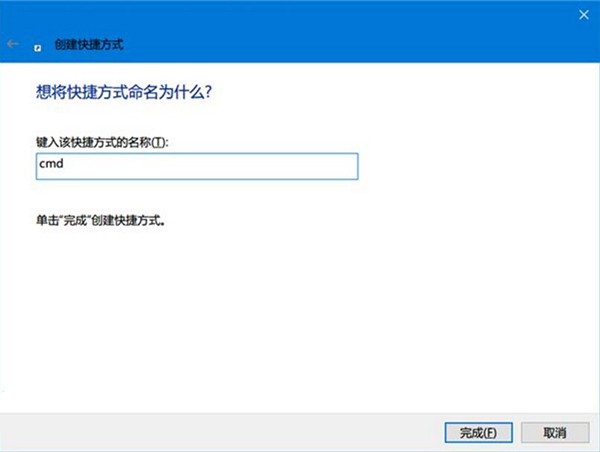
此时,在桌面上应该会多出一个快捷方式,请检查双击该快捷方式是否能够打开命令提示符:

第三步:确认无误后,请右键打开该快捷方式的”属性“,找到”高级(D)…”按钮并点击,在弹出的窗口中勾选“用管理员身份运行(R)”。
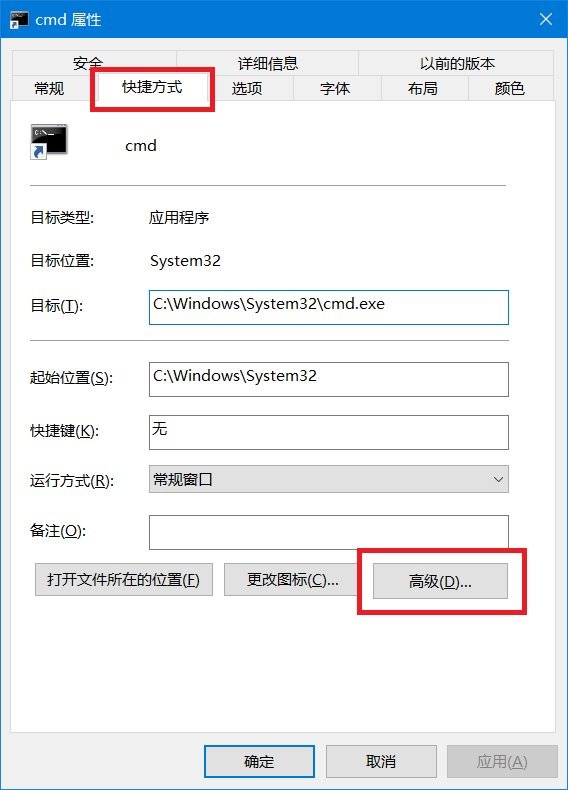

确认无误后,请一路点击“确定”按钮关闭属性对话框。
第四步:在桌面上点击右键,选取“新建>文本文档”选项,然后将创建的文件命名为“su.bat”。
(此处请注意,如果创建出来的文件并没有.txt的扩展名,说明系统被设置为隐藏已知文件类型的扩展名,请到文件夹选项中取消勾选此项目,具体方法不在本教程讨论范围内)
第五步:右键点击“su.bat”文件,选取”编辑“选项,然后在记事本中输入以下内容(不含引号):
“@echo off
start cmd.lnk
exit”
如图所示:
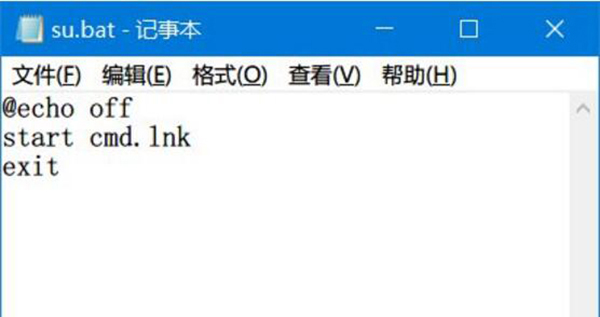
输入完毕后,请按Ctrl+S快捷键或是”文件“菜单中的”保存“选项保存。
第六步:按住Ctrl键同时选择刚刚创建的cmd.lnk和su.bat,鼠标右键点击其中任一文件,选择”剪切“选项,此时两个文件的图标应该变为透明色。
使用键盘快捷键Win+R打开”运行“窗口,输入X:Windows(X是你的系统盘盘符),点击确定打开X:Windows的资源管理器窗口。
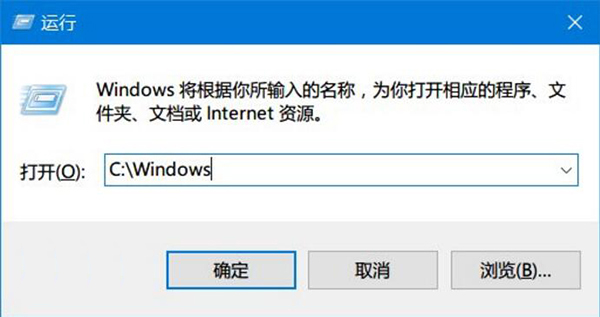
鼠标右键点击X:Windows资源管理器窗口的任意空白处,选择”粘贴“选项将这两个文件移动到Windows目录。
此时应该会弹出”目标文件夹访问被拒绝“的提示,请点击”继续“按钮。

确认文件移动成功之后,对命令提示符添加su命令的操作就完成了。此后,不管你在命令提示符中的什么目录下,都可以直接通过输入“su”并回车,来方便地获取最高管理员权限。
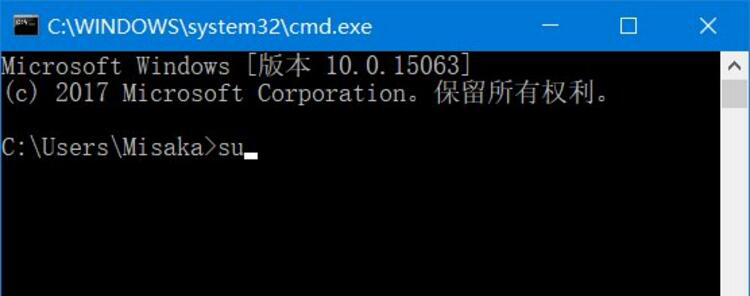
当然,这种方法相对于Linux的su也是有弊端的,比如说在获取了最高管理员权限之后,原来的普通权限命令提示符会被关闭,这样原来命令提示符中的命令历史就会丢失。



