


Windows10系统打开的应用软件字体太小,这个问题还是百度知道2015年9月25日提出的,一个至今没有完全得到解决的问题。随着Windows10系统的不断更新和升级,现在解决这个问题的方法也有所不同了。下面介绍解决Windows10系统打开的应用软件字体太小的问题。
我使用的是Windows10是已升级到16232专业版的系统,使用Windows10系统版本不同,解决的方法肯定有所不同,下面就Windows10-16232专业版系统打开的应用软件字体太小的问题,述说一下解决的方法。
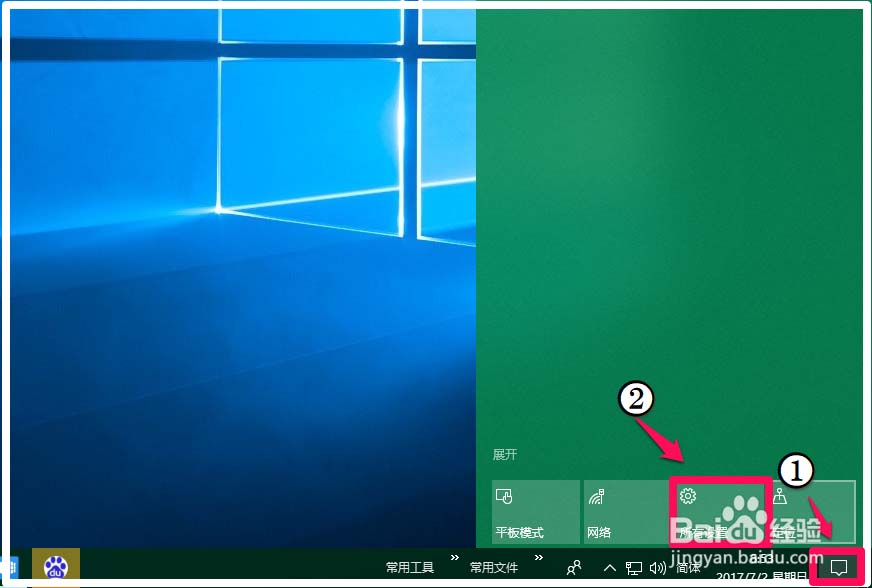
1、点击系统桌面右下角的【通知】图标,在打开的操作中心窗口中点击【所有设置】,打开Windows 设置窗口;
2、在Windows 设置窗口中,我们点击【显示】,打开显示的设置窗口;

3、在显示对应的右侧窗口中有一项【缩放与布局】-更改文本、应用等项目的大小(100%)和自定义缩放;

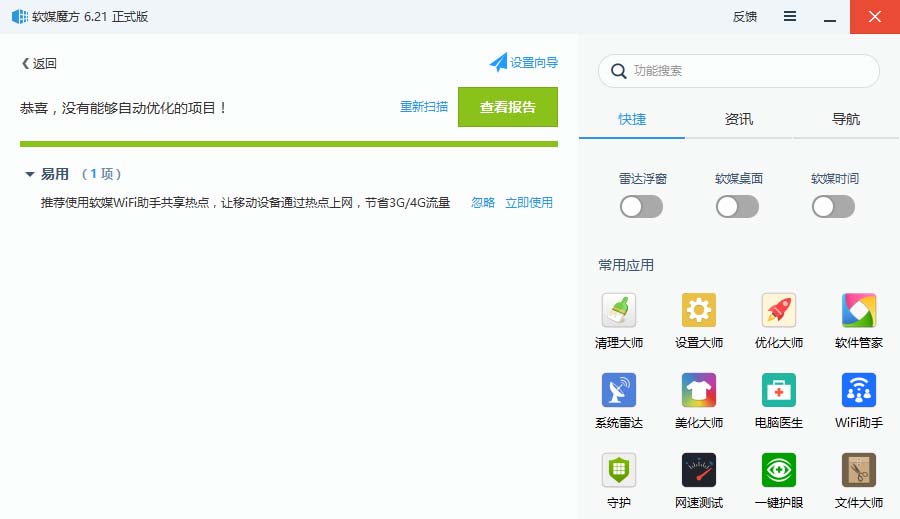
4、暂定更改文本、应用等项目的大小为:100%时,我们先在桌面上打开一个应用软件,如:软媒魔方(注意观察软件字体的大小);
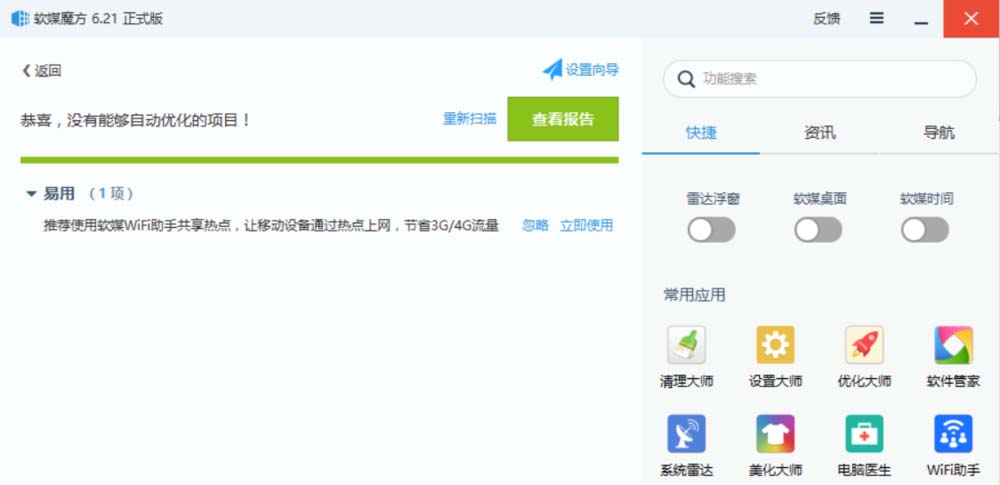
5、现在我们将更改文本、应用等项目的大小更改为:125%时,再观察软媒魔方软件字体大小,我们可以看到软媒魔方软件字体相应变大;而且我们更改文本、应用等项目的大小时,系统桌面、网页等都会相应地更改大小;

注意:我们更改文本、应用等项目的大小以后,如果需要保存缩放,必须注销一次系统,点击:立即注销。

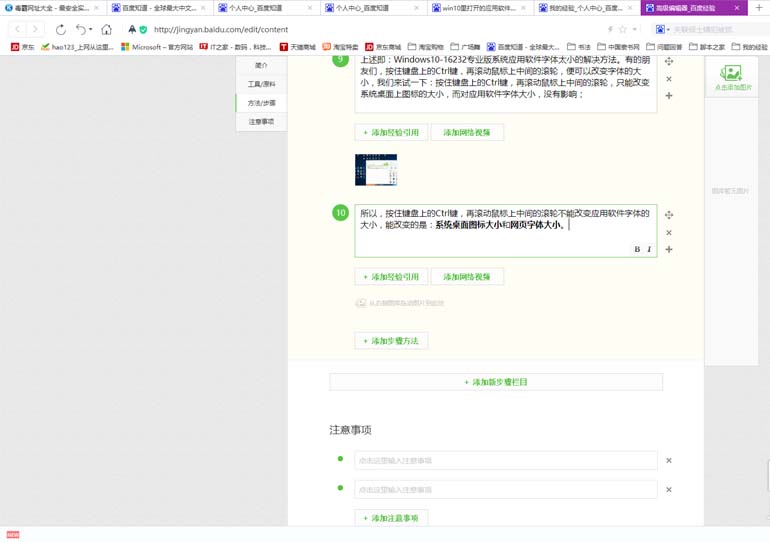
6、有的朋友说,按住键盘上的Ctrl键,再滚动鼠标上中间的滚轮,便可以改变字体的大小,我们来试一下:按住键盘上的Ctrl键,再滚动鼠标上中间的滚轮,只能改变系统桌面上图标的大小,而对应用软件字体大小,没有影响;

7、所以,按住键盘上的Ctrl键,再滚动鼠标上中间的滚轮不能改变应用软件字体的大小,能改变的是:系统桌面图标大小和网页字体大小(下图是:向内滚动鼠标缩小网页字体)。
上述即:Windows10-16232专业版系统应用软件字体太小的解决方法,亲测有效,供朋友们参考使用。
相关推荐:
win10命令提示符的字体该怎么设置大小?
win10预览版1703怎么设置ClearType字体?
Win10安装字体文件时系统提示不是有效的字体文件怎么解决?



