


win10护眼模式在哪里?平时经常使用电脑,眼睛不舒服,想要设置护眼模式,该怎么设置呢?下面我们就来看看详细的教程。
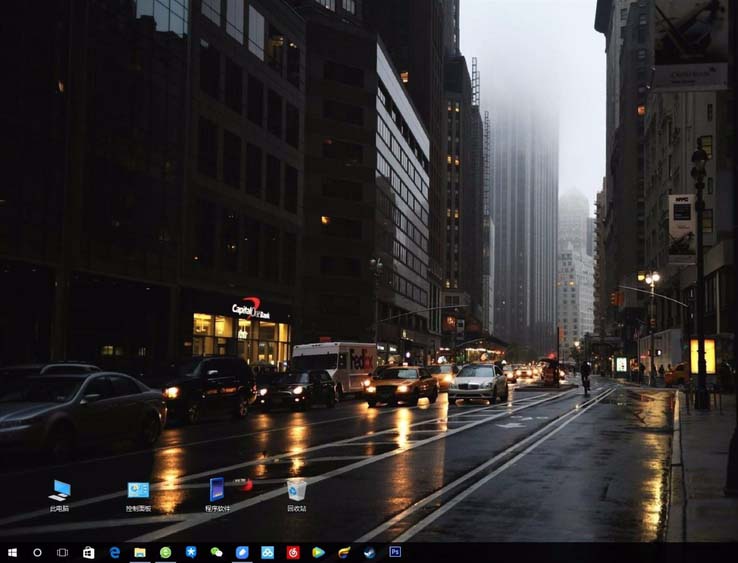
1、首先我们在桌面点击开始按钮,点击设置,进入设置页面。ps:其实在桌面直接右键点击显示设置也可以,这里凑个步数。

2、在设置页面点第一个系统,然后就会进入系统设置页面

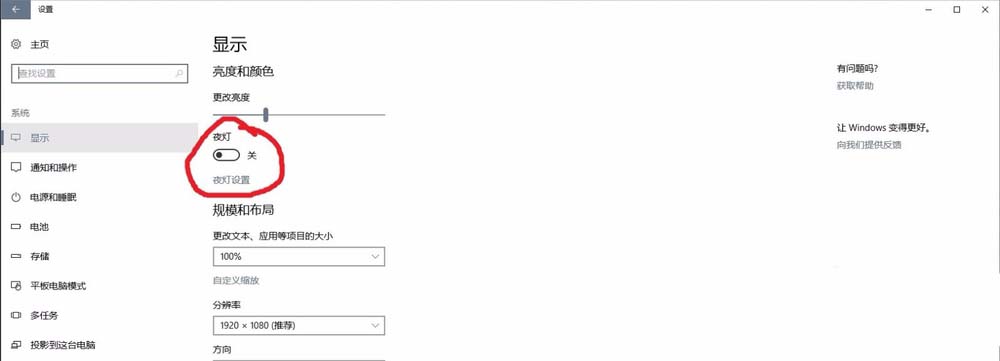
3、这里也是直接进入了显示设置页面,接下来

4、我们可以看到这里有个夜灯,这个不用管,我们直接点下面的夜灯设置
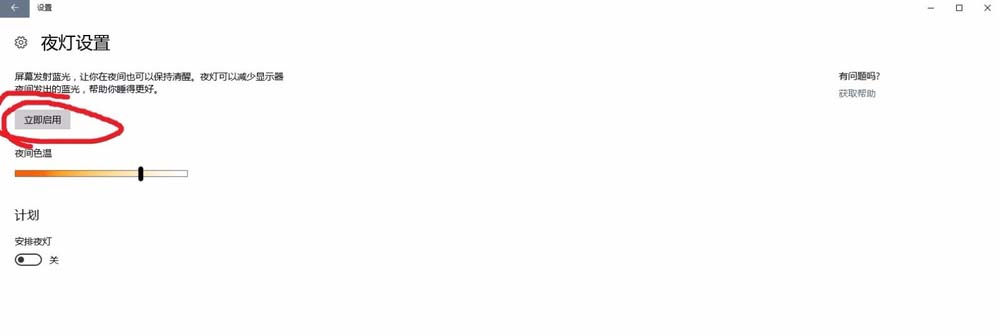
5、进入这里我们可以看到和手机类似的设置色温的界面,直接点击立即开启,是不是忽然发现屏幕黄了!
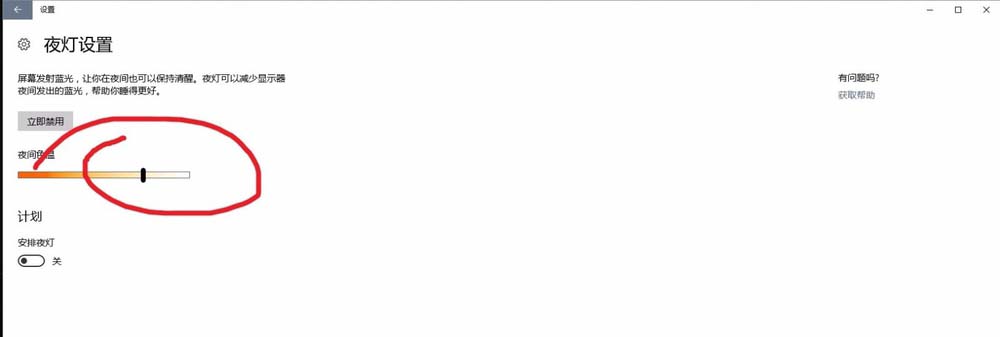
6、没错,这就是护眼模式,可以把屏幕的显示效果调成暖色,看着是不是舒服了很多?在下面还有可以自定义色调的进度条,可以根据自己的情况调节到适合自己的程度。
7、另外在下面还有一个计划是选项,可以设定什么时候让电脑调节色调
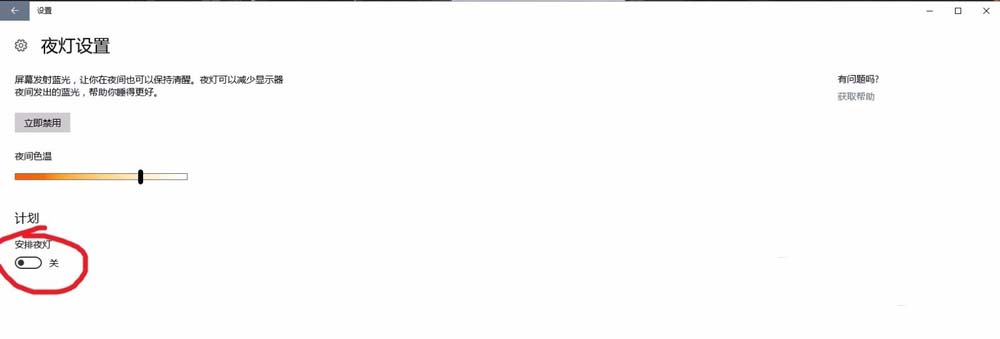
8、打开之后他又一个默认选项,默认是晚上开暖色调,这样可以尽可能的保护自己的眼睛,说起来微软还是比较贴心的,
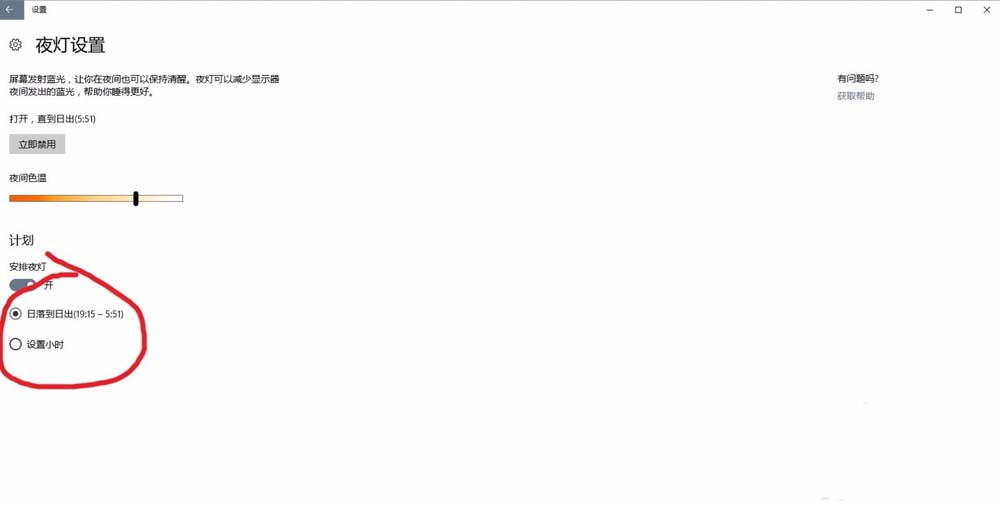
9、不过每个人的工作使用环境都不一样,我们可以选择下面的设置小时,设置自己想要的时间段,不过小编是一直开的,虽然颜色黄点,但是对眼睛好啊,除非在处理图片或者需要进行色彩还原的时候才把它关掉,总之希望大家GET到这个小设置,对自己的眼睛好点就行了。

以上就是win10设置护眼模式的教程,设置过程很简单,就是开启了夜间模式。
需要的小伙伴,请关注微信公众号: 程序员软件库, 或者扫描下方公众号二维码,回复关键字即可。

相关推荐:
win10正式版怎么窗口设置护眼色?
win10预览版1703夜灯模式无法使用怎么办?
Win10窗口的白色背景颜色怎么设置成护眼色?



