


win10默认的铃声不好听,想要给闹钟换一个铃声,该怎么更换呢?下面我们就来看看详细的教程。
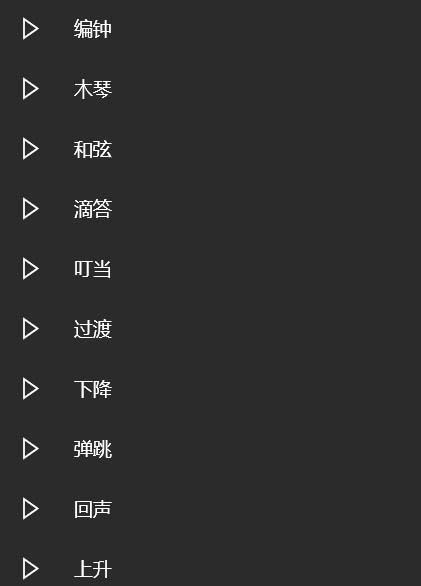
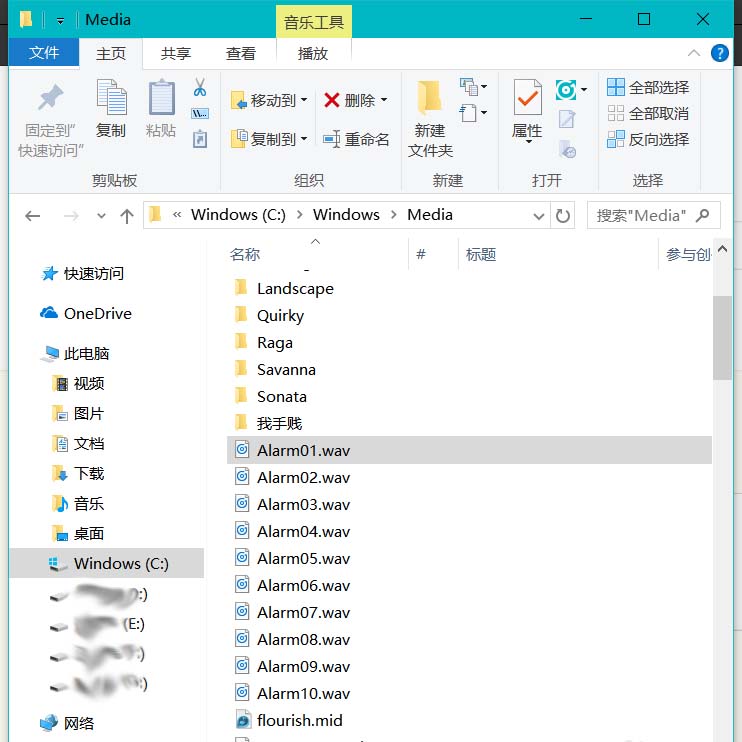
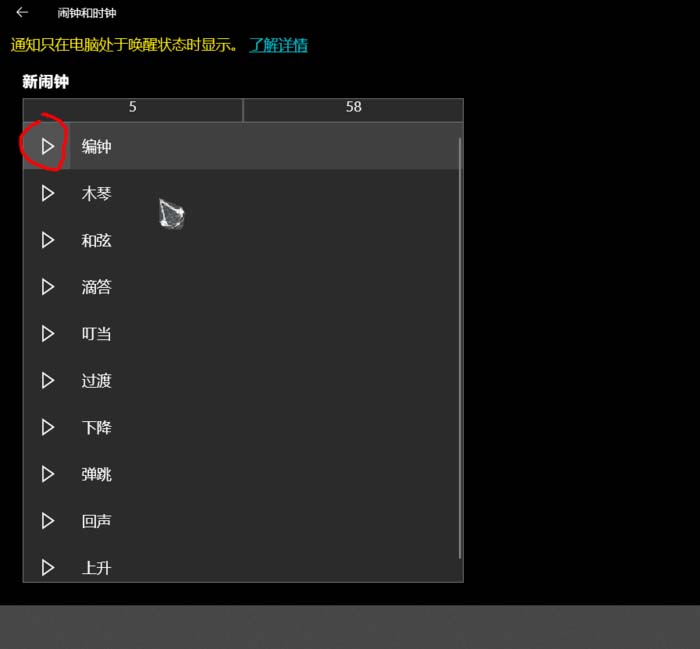
1、首先,我们的思路是用自己的音乐替换掉原铃声《编钟》。原铃声在这里 ——> C:WindowsMediaAlarm01.wav。(话说折腾之前记得备个份,万一以后又想换回默认铃声了呢)
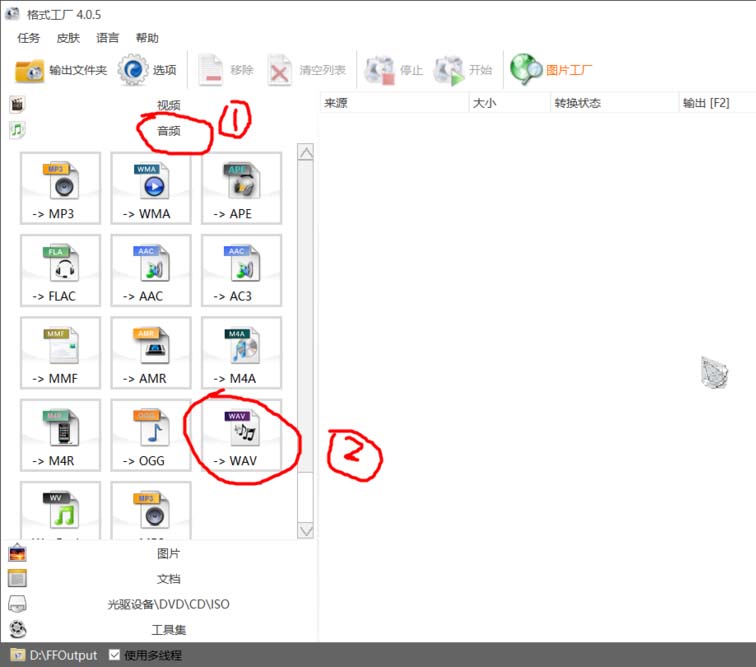
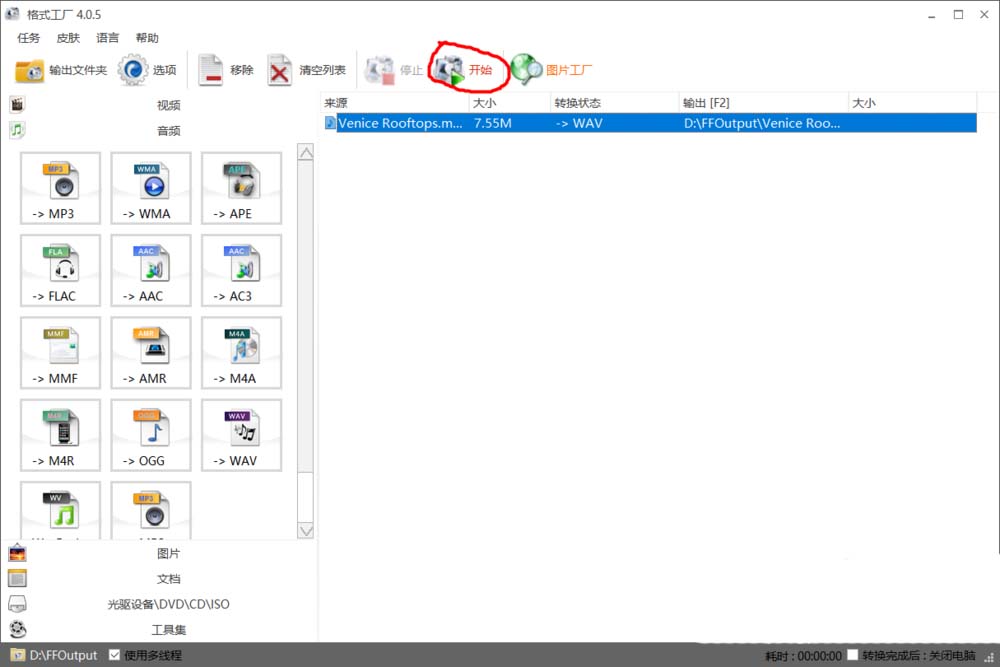
2、因为默认铃声是WAV格式,而我们听的歌一般是MP3格式,因此我们要先转为MP3格式,要用到格式工厂(或其他转格式的工具)。会转格式的直接跳到第九步。不会转的继续往下看。打开格式工厂,“音频”——>“->wav”
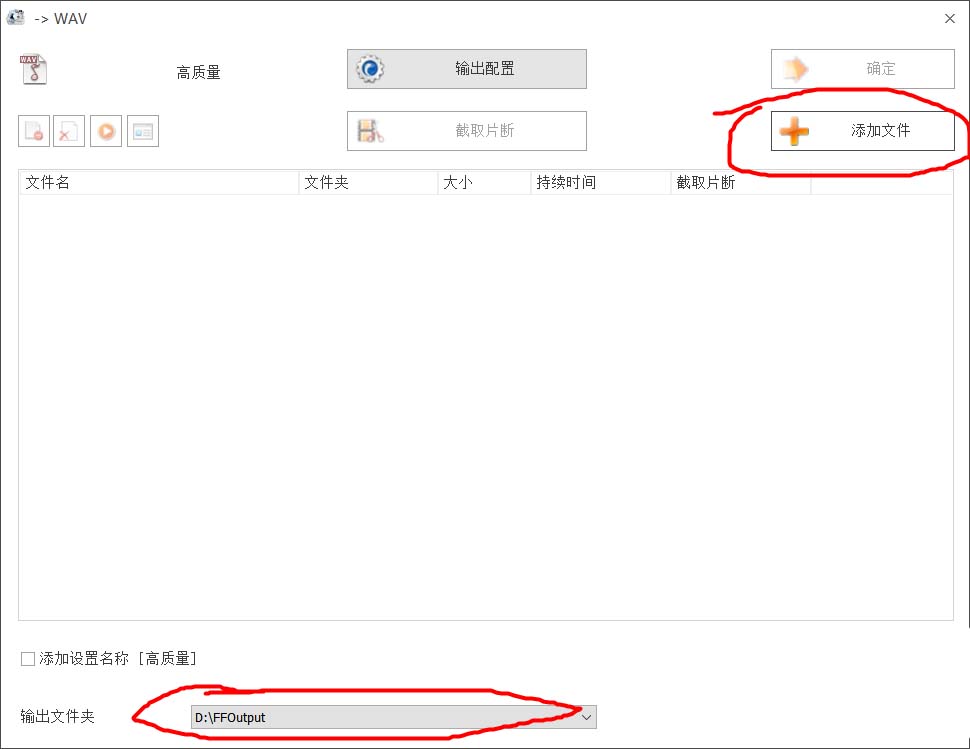
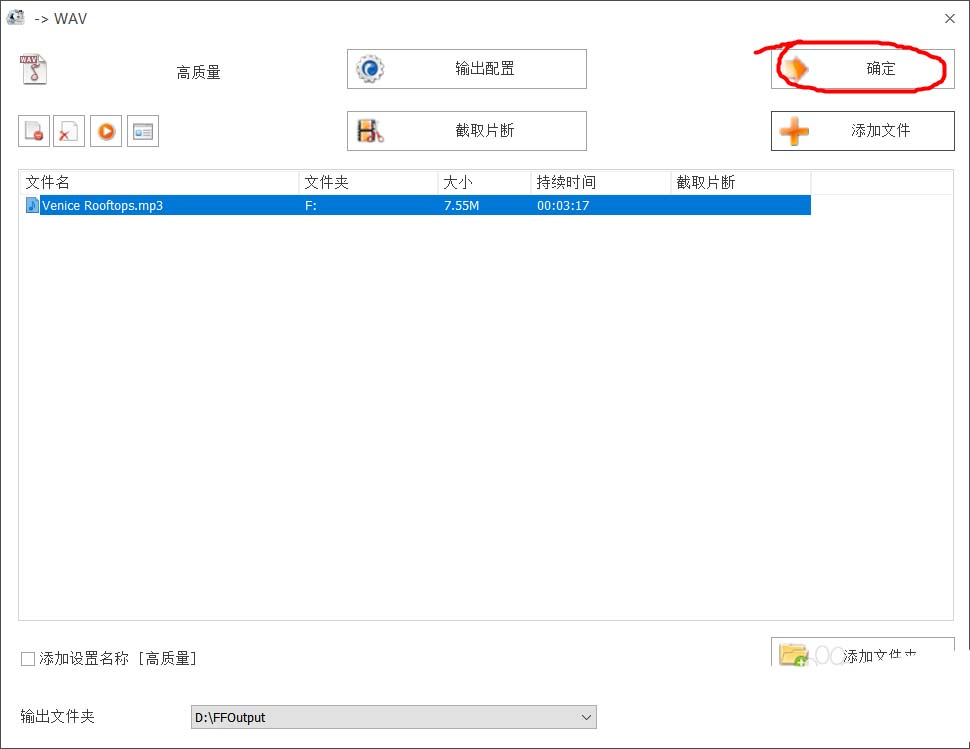
3、然后右上角的“添加文件”,另外转换好的文件会存在下面画圈的那个路径,如果有需要可以去改一下,我的输出路径选为D:FFOutput
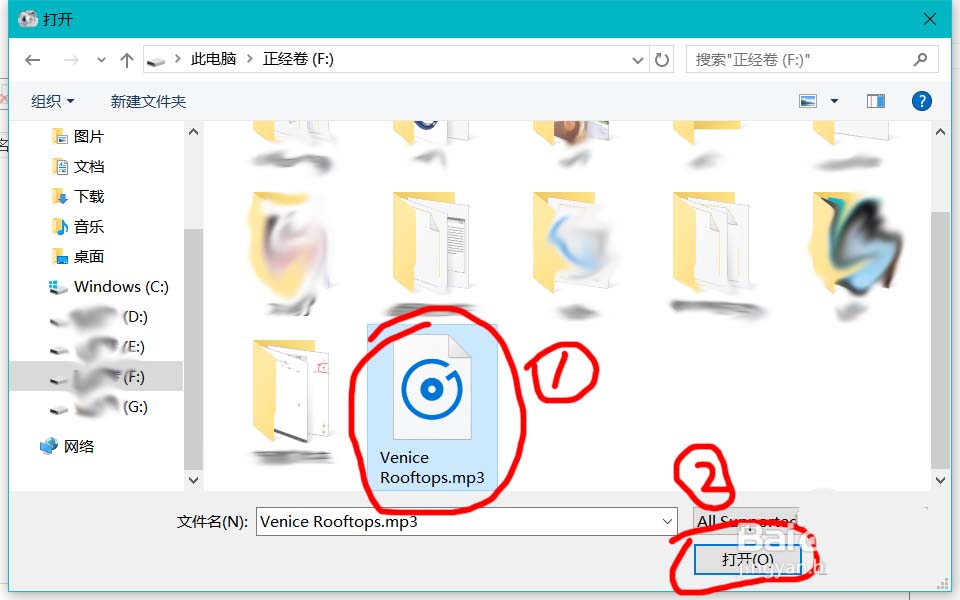
4、然后选中新铃声,打开
5、然后单击”确定“
6、然后单击“开始”,文件就开始转换啦~
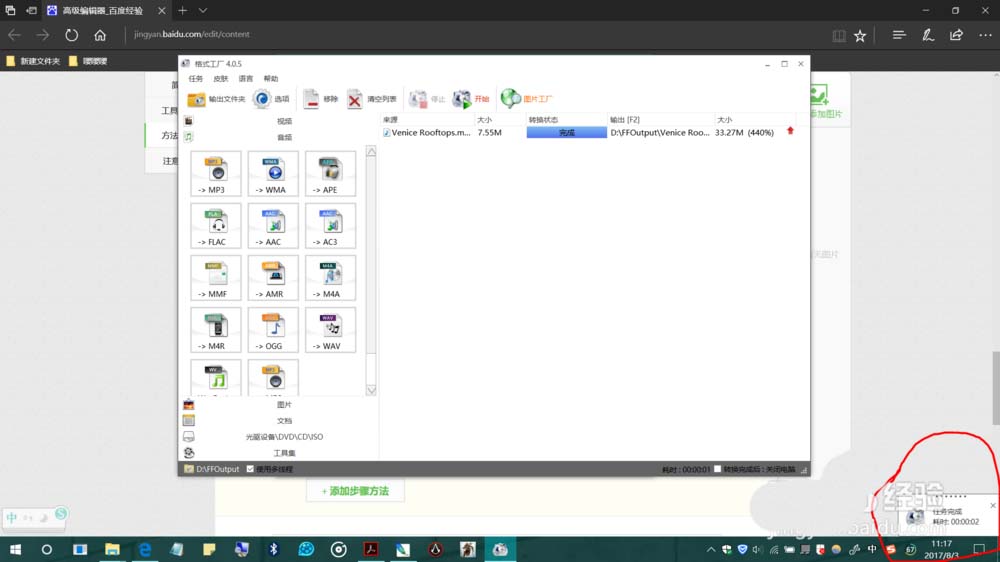
7、然后稍等一小会儿~不会用太长时间的。另外转换完的时候会有提示哒~
8、然后打开资源管理器D:FFOutput,转好格式的铃声就在这里啦~
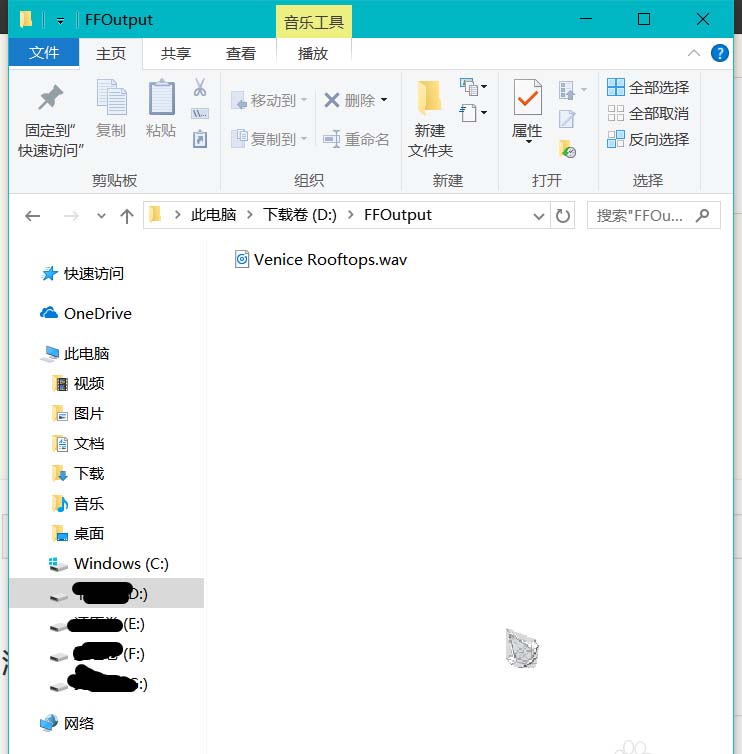
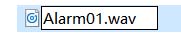
9、将已经转为wav的新铃声重命名为Alarm01.wav
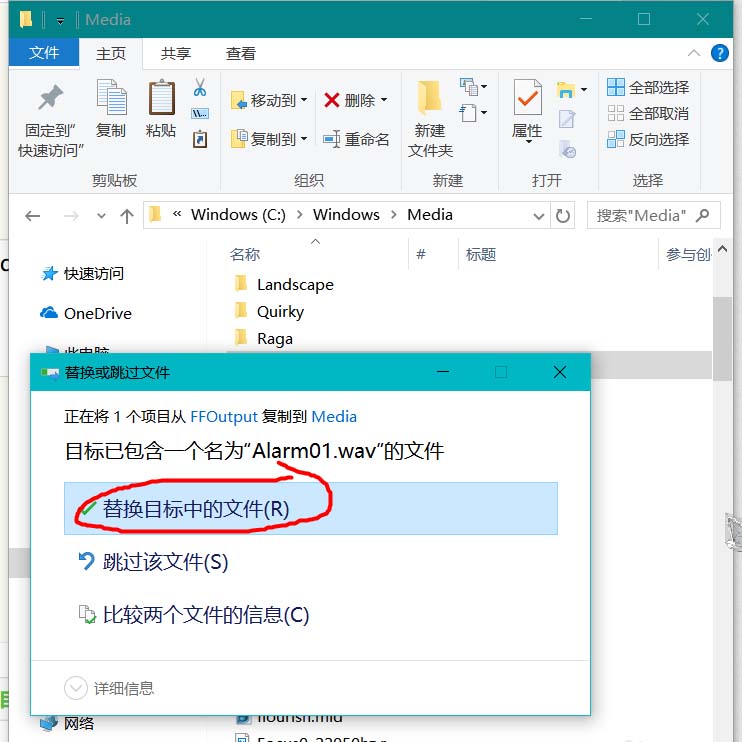
10、然后复制,粘贴到C:WindowsMedia,然后选择“替换目标中的文件”
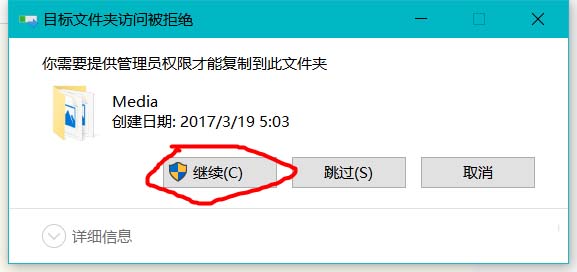
11、然后会提示你需要管理员权限才能复制到此文件夹,点继续就好 : )
12、好了。打开闹钟,虽然那个编钟名字没变,但他其实已经被夺舍了:)。如果要改其他铃声的话,第九步重命名为Alarm02.wav,Alarm03.wav,Alarm04.wav……Alarm10.wav就行~
以上就是win10系统给闹钟设置铃声的教程,想要更换铃声的朋友可以设置一下。
相关推荐:
Win10预览版闹钟怎么设置?Win10闹钟最全的玩法



