


最近一位Win10朋友遇到一个奇怪的问题,该用户在“局域网设置”中,明明将“自动检测设置”的勾选去掉了,之后“自动检测设置”选项又会自动勾选,这是什么情况呢?这可能是一些代理软件导致的,下面小编就给大家带来Win10系统自动检测设置功能总是会自动勾选问题的解决方法,一起来看看吧。
方法如下:
1、按下Win+R 呼出运行,键入:msconfig 点击确定打开系统配置界面;

2、切换到【服务】选卡,在下面单击勾选“隐藏所有 Microsoft 服务”,然后点击全部禁用;
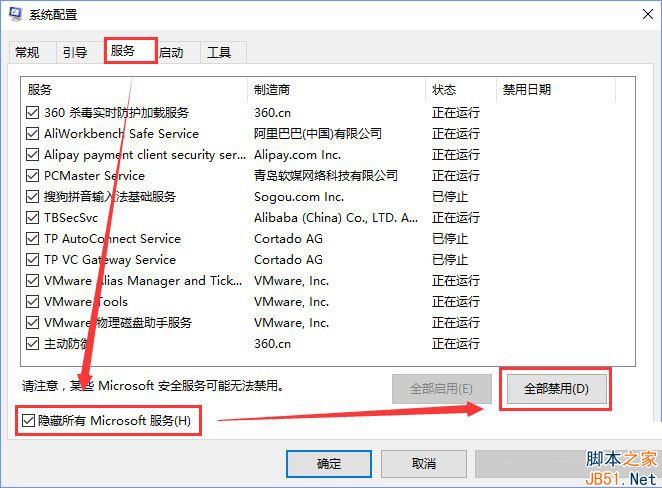
3、操作完成后将Win10系统注销,重新登录系统;
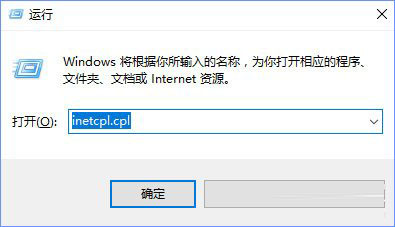
4、按下Win+R,键入inetcpl.cpl 点击确定,打开internet属性窗口;
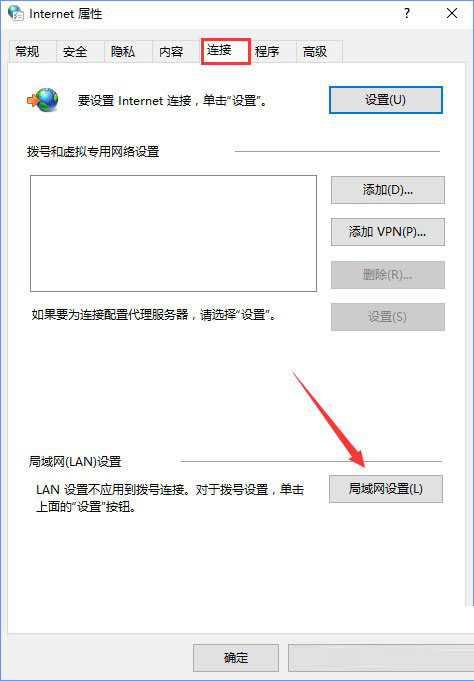
5、点击【连接】-【局域网设置】;
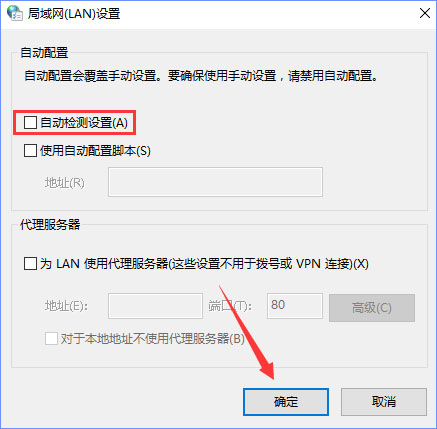
6、将【自动检测设置】的勾去掉,点击【确定】后查看是否问题解决;
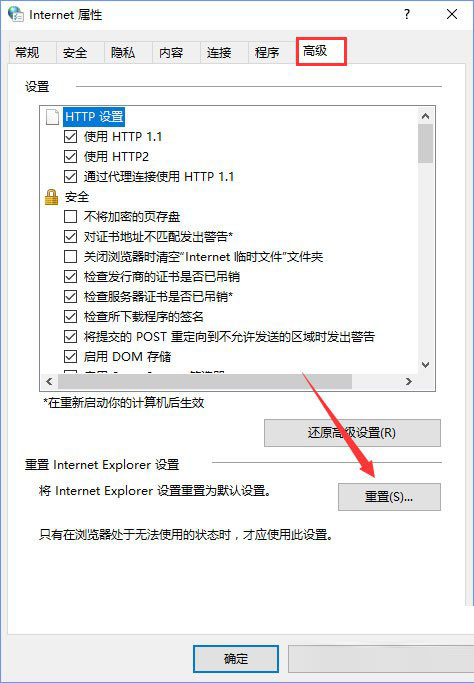
7、若不行可通过重置IE浏览器来解决,再按下Win+R,键入inetcpl.cpl 点击确定;
8、切换到【高级】,点击【重置】;
9、勾选【删除个人设置】,在下面点击【重置】;
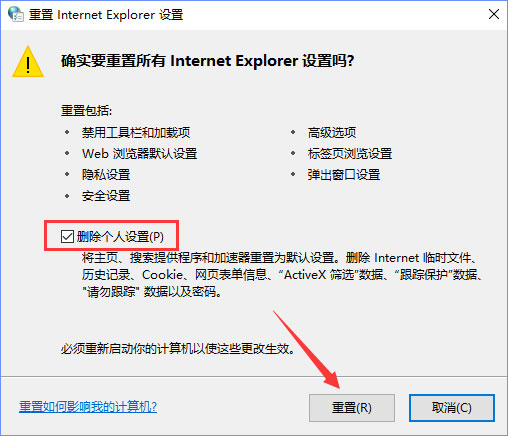
10、待重置完成后,在internte 选项,将【自动检测设置】的勾去掉即可!
上述便是Win10系统下“自动检测设置”总是会自动勾选的解决办法,一方面大家可以禁用所有隐藏的Microsoft 服务试试,另一方面可以重置IE浏览器,感谢大家的阅读,希望可以帮助到大家!



