


想在电脑上外接显示器,默认是同步显示,那么如何做到不同步呢?想实现一个看电影,一个玩游戏吗?那么就跟我一起学习吧。
1、首先要将外接显示器接好,然后在桌面空白处右键找到显示设置,然后单击它
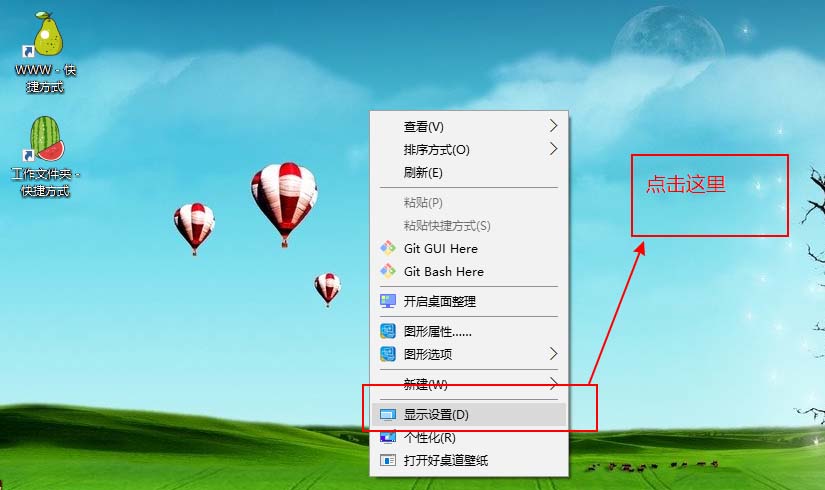
2、在弹出的界面里找到显示菜单

3、选中后,会在右侧看到如下画面,找到多显示器选项

4、选择下图所示选项,扩展该显示器

5、选择自己的电脑为主显示器默认为1

6、在下图所示处打钩,使之成为主显示器

7、ok设置完成了,一下为成功状态。

以上就是win10设置外接显示器和主显示器显示不同画面的教程,请继续关注考高分网。
相关推荐:
win10无法连接到nvidia gpu的显示器怎么办?
win10双显示器怎么取消非主屏上的任务栏?
win10系统更换显示器后屏幕字体模糊该怎么办?
win10怎么设置扩展显示器?win10双显示屏的设置方法



