


Win10系统默认网关怎么设置?如果用户要设置默认网关,必然是选择使用静态IP地址,假设某个IP地址是可用的,我们要怎么设置默认网关呢?默认网关IP又是在哪里看?下面小编就给大家带来Win10设置默认网关的方法,一起来看看吧。
Win10系统默认网关怎么设置?
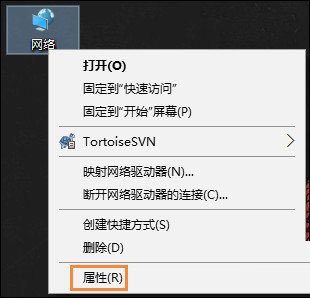
1、在桌面上右键“网络”图标→属性打开网络和共享中心,或者右键任务栏“网络图标→打开网络和共享中心”;
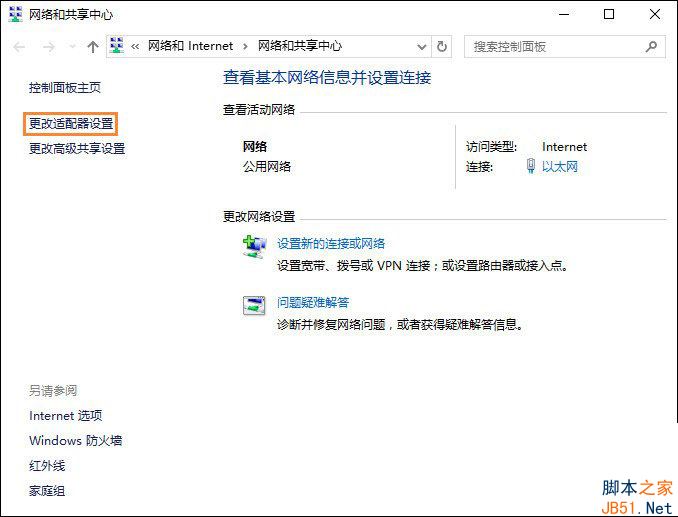
2、点击“更改适配器设置”;
3、右键“本地连接”或者“无线连接”,点击属性;

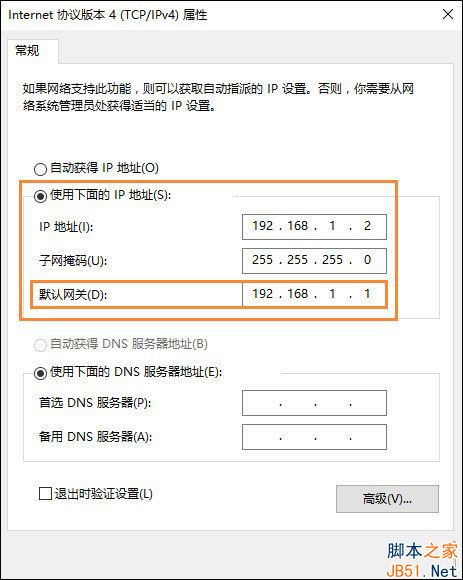
4、在打开的网络属性窗口中,找到“Internet协议版本4(TCP/IPv4)”一项,同时双击该项;

5、勾选“使用下面的IP地址”,然后在下面的IP地址、子网掩码与默认网关分别输入相关的信息,默认网关一定要正确的,这样才能够正常上网的。
默认网关在哪里看?
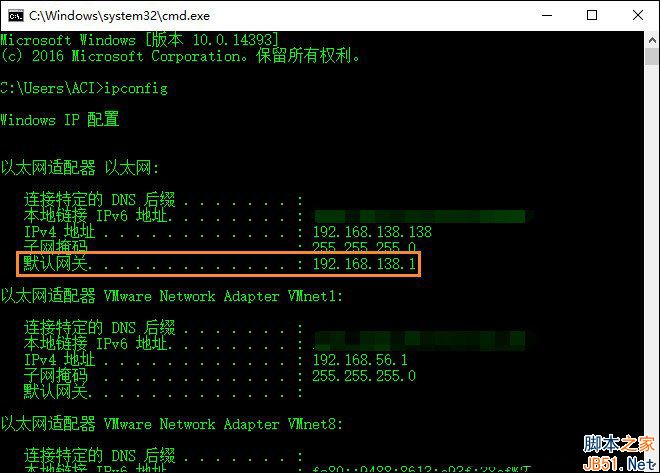
在命令提示符中输入:ipconfig 即可看到网关真实IP地址。
以上步骤便是关于Win10系统默认网关怎么设置的全部过程,一般默认网关的地址是192.168.1.1,但也有特例,只有在路由器默认的情况下(不包括厂商对特定路由修改过网关)都可以使用192.168.1.1 。感谢大家的阅读,更多内容请关注考高分网网站!



