


今天我们就来介绍win10中的资源管理器去掉文件前面的复选框的方法,很简单,请看下文详细介绍。
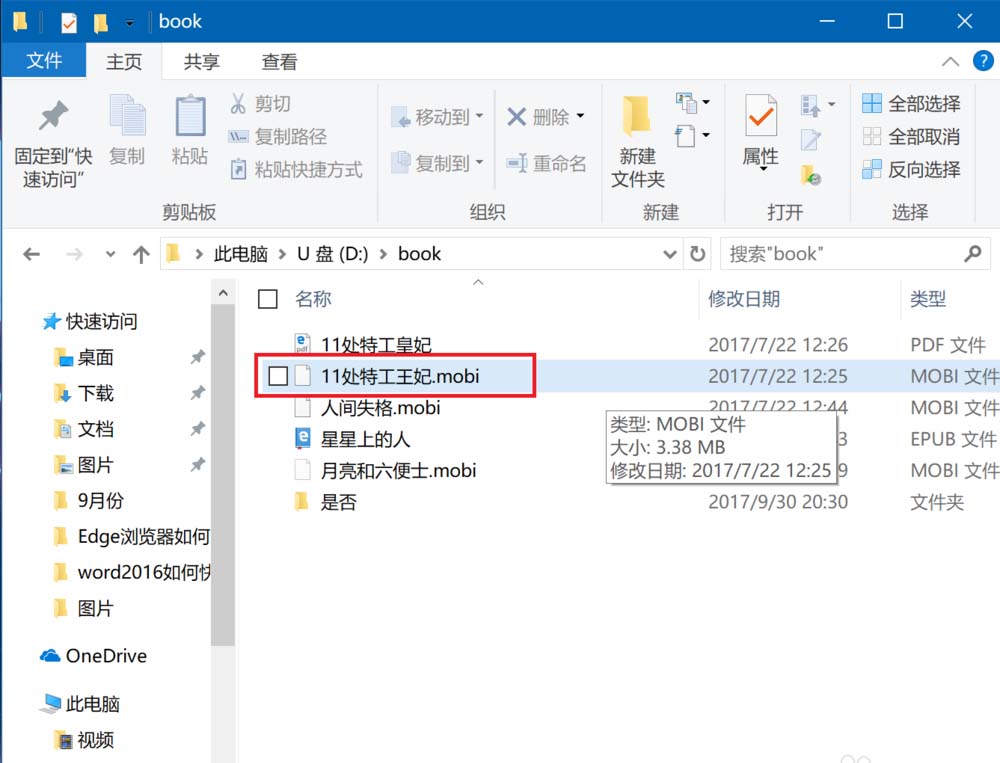
1、win10的资源管理器打开后是默认带着文件前面的复选框的,这点和之前的系统有些不同,我们有时可能不太习惯。
2、点击菜单栏的查看选项卡。
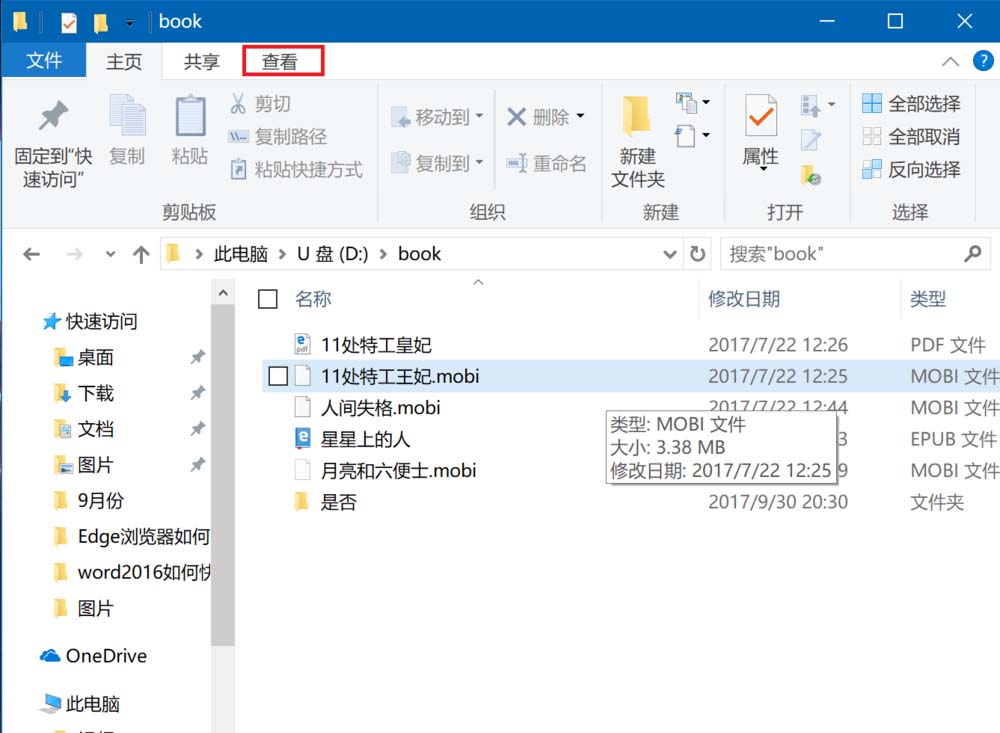
3、可以发现有一项“项目复选框”
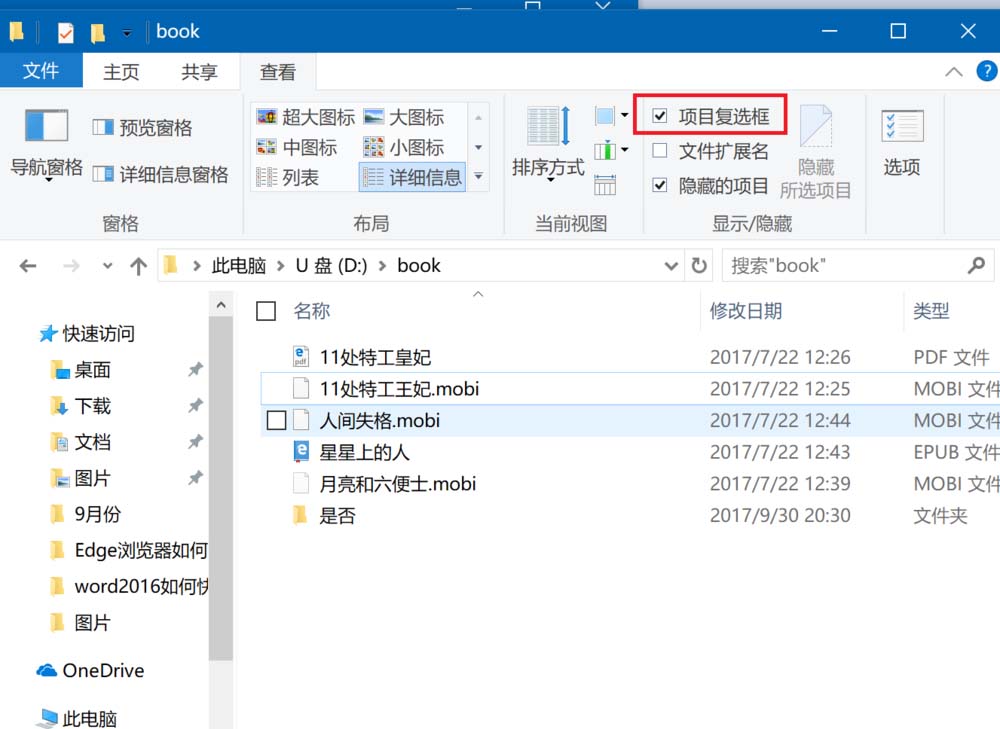
4、将该项前面的复选框中的对勾取消,如下图所示。
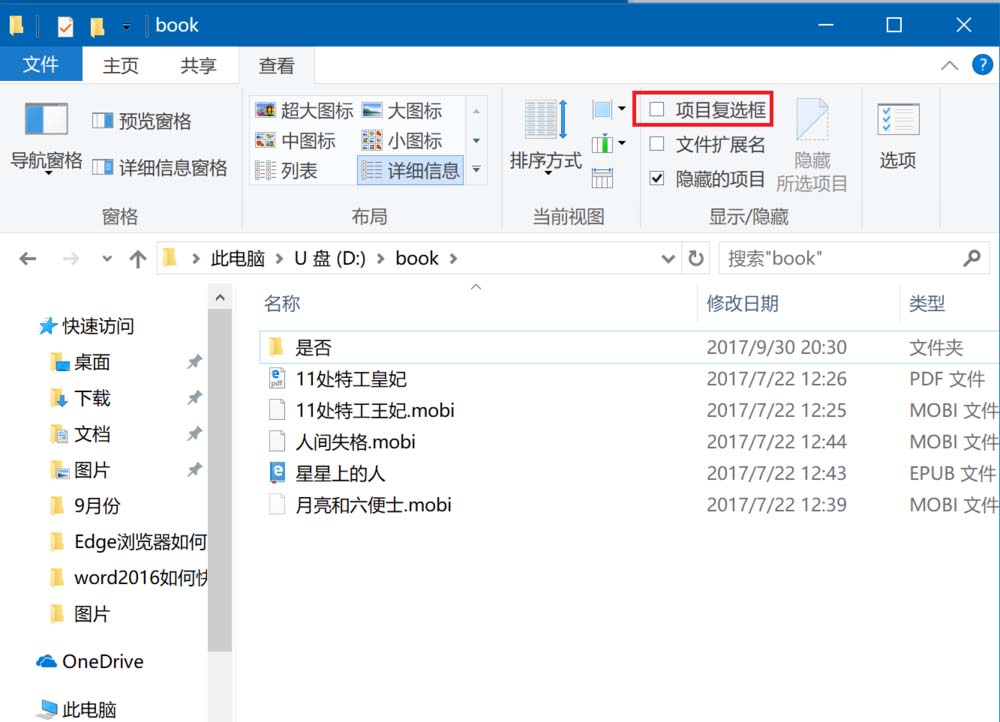
5、去掉之后的显示效果如下图,项目前面不再有复选框了。
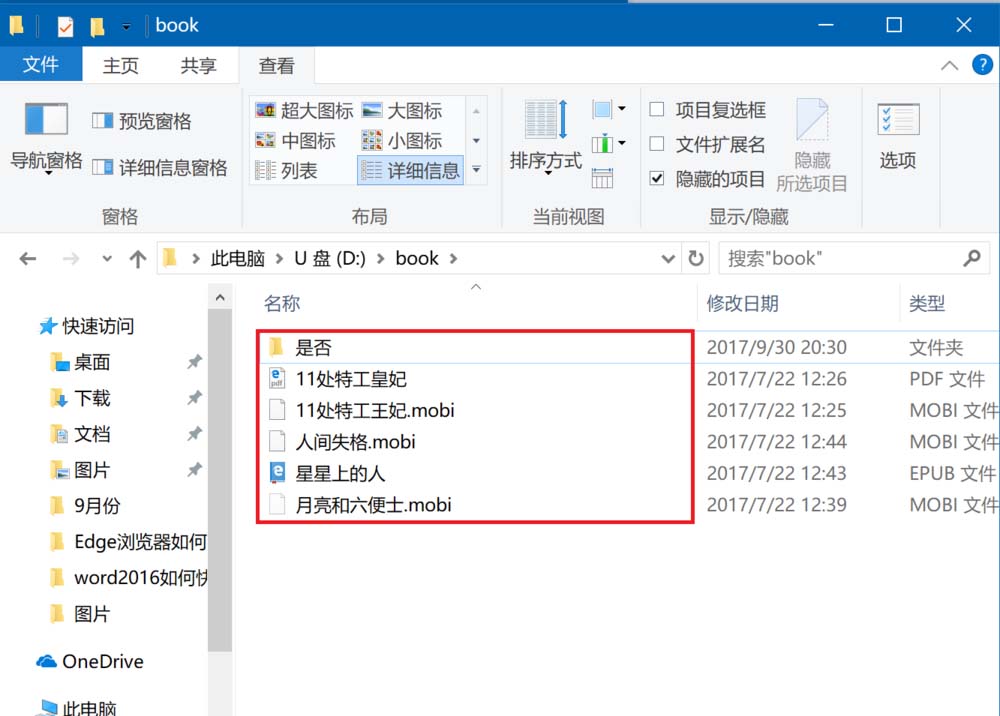
6、此时完成设置。

好了,简单几步操作就已经去掉win10文件前面的复选框了,希望大家喜欢,请继续关注考高分网。
相关推荐:
Win10下pdf文件无法复制粘贴怎么办?
win10系统怎么将文件目录做成虚拟盘样式?
Win10怎么添加文件资源管理器开启新进程右键菜单?



