


win10系统中想要更改驱动器号,驱动器号就是C盘、D盘、E盘中的那个字母编号。我们可以自己更改,下面我们就来看看详细的教程。
1、首先,鼠标右击屏幕左下角的 Win徽标,然后在弹出的右键菜单中点击“磁盘管理”。

2、打开磁盘管理窗口以后,找到想要更改驱动器号的分区,在其上右击鼠标。

3、然后,在弹出的菜单中点击“更改驱动器号和路径...”。

4、接着,在新打开的窗口中点击“更改...”。

5、随后,在右侧的组合框中点击下拉箭头展开,选择一个新的驱动器号。在此需要提醒大家的是,已经在使用的驱动器号在候选驱动器号中是没有的。


6、驱动器号选好以后,点击“确定”按钮。
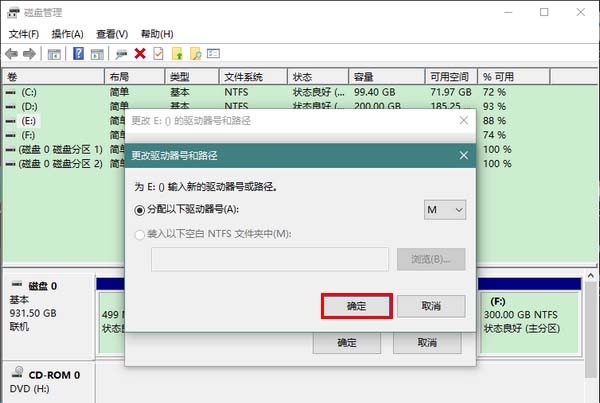
7、这时,将会弹出一个警告窗口,提示你“某些依赖驱动器号的程序可能无法正确运行”,在此请点击“是”。这时,如果该驱动器上没有程序正在运行,驱动器号就更改成功了。

以上就是win10系统更改驱动器号的教程,希望大家喜欢,请继续关注考高分网。
相关推荐:
win10怎么创建和使用恢复驱动器?
win10系统怎么更改默认的闹钟铃声?
win10怎么新建网络映射驱动器?win10映射驱动器的使用方法



