


笔记本升级win10预览版1709以后,发现屏幕总是自动调节亮度,该怎么解决这个问题呢?下面我们就来看看详细的教程。
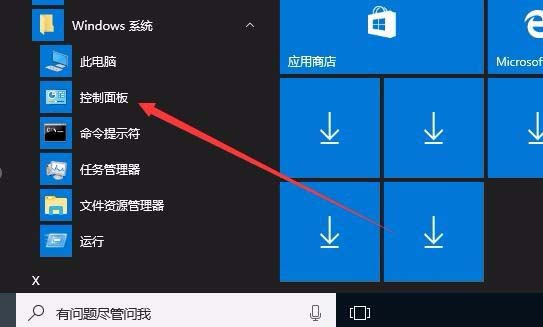
1、在Windows10桌面,我们依次点击“开始/Windows系统/控制面板”菜单项
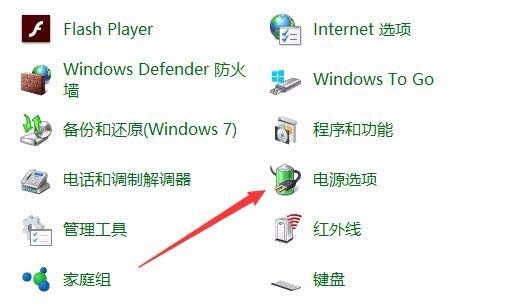
2、在打开的控制面板窗口中,我们找到电源选项图标,点击该图标
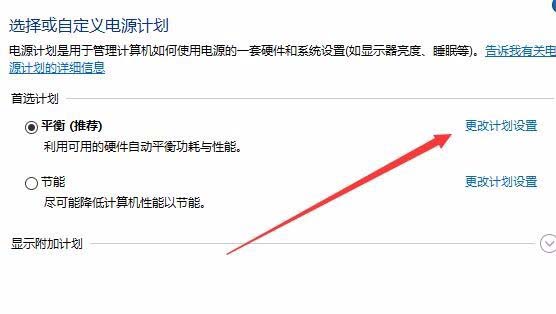
3、这时会打开Windows10的电源选项设置窗口,我们点击首选计划后面的“更改计划设置”快捷链接
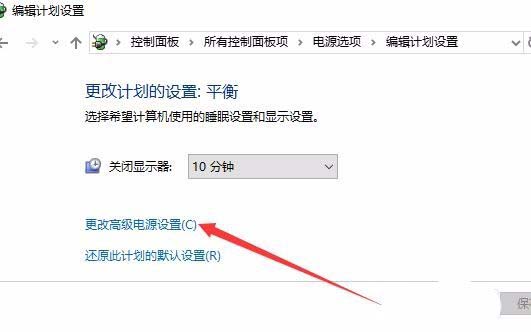
4、这时会出现编辑计划设置窗口,在这里点击“更改高级电源设置”快捷链接
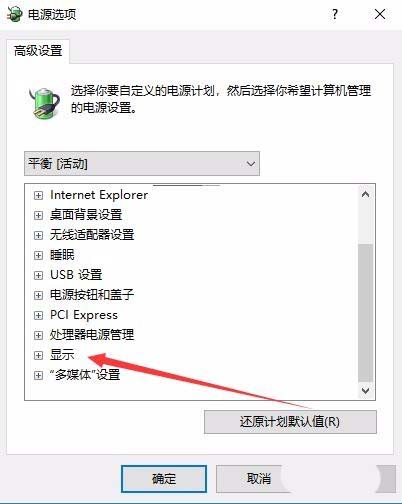
5、这时会打开电源选项窗口,在下面的列表中找到“显示”一项
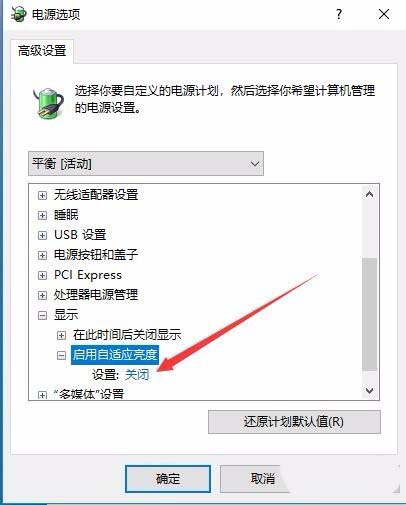
6、展开显示菜单后,找到“启用自适应亮度”一项,可以看到现在的设置为启用状态
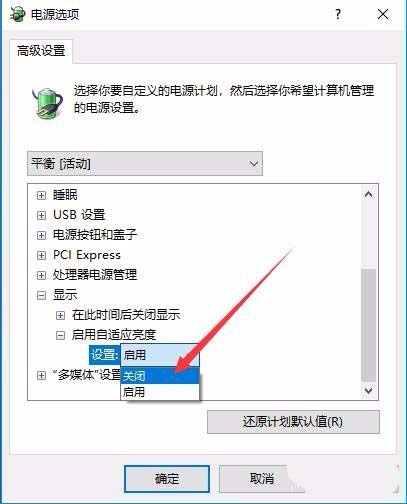
7、点击设置下拉按钮,在弹出菜单中选择“关闭”菜单项,最后点击确定按钮。
以上就是笔记本屏幕自动调节亮度的解决办法,希望大家喜欢,请继续关注考高分网。
相关推荐:
win10屏幕怎么设置不休眠?
Win10系统搜索框怎么从底部移到屏幕顶部?
Win10高分辨率屏幕的笔记本字体模糊该怎么办?



