


win10打开组件的时候,总是提示错误代码80040154,该怎么解决这个问题呢?下面我们就来看看详细的教程。
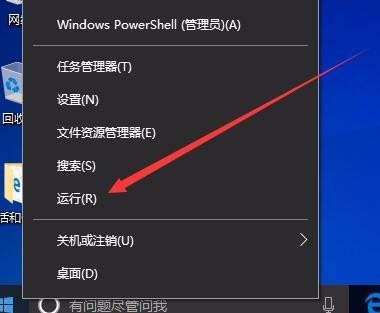
1、在Windows10系统桌面,右键点击桌面左下角的开始按钮,在弹出的菜单中选择“运行”菜单项。
2、在打开的Windows10运行窗口中,输入命令services.msc,然后点击确定按钮。

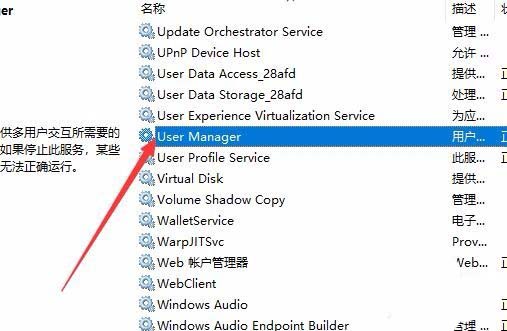
3、这时会打开Windows10系统的服务窗口,在服务列表中找到User Manager服务项。
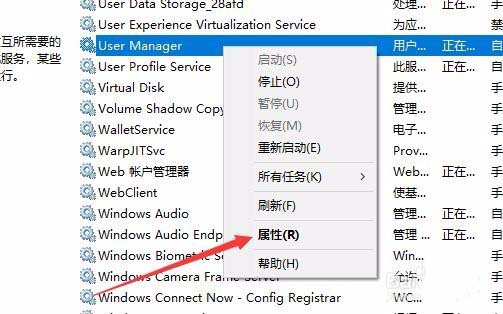
4、右键点击User Manager服务项,在弹出的右键菜单中选择“属性”菜单项。
5、这时会打开该服务的属性窗口,点击窗口中的“启动”按钮
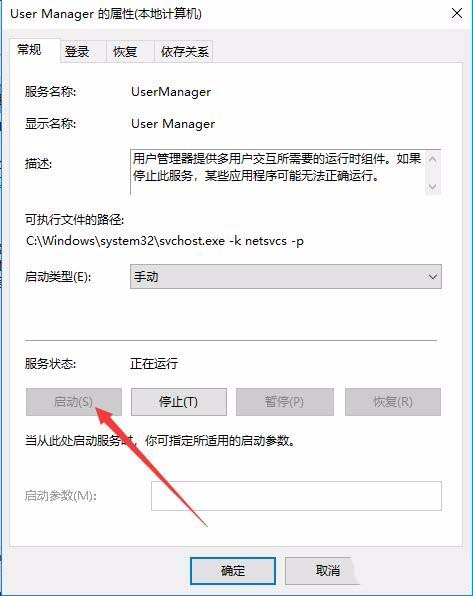
6、为了让该服务下次自动运行,可以查看一下启动类型是否为自动,如果不是的话,点击启动类型下拉菜单,在弹出菜单中选择“自动”菜单项。

以上就是win10 1709预览版出现错误代码0x80040154的解决办法,希望大家喜欢,请继续关注考高分网。
相关推荐:
win10激活错误代码0xc004f014该怎么解决?
Win10专业版激活失败提示错误代码0xC004D302怎么办?
win10电脑开机蓝屏提示错误代码0x00000050怎么办?



