


win7系统大家都玩转了,但是win10系统有很多的小功能和操作大家都不怎么熟悉,比如Win10怎么更改用户名,win10系统默认的电脑用户名称为“administrator”,虽然说不影响使用,但是有些用户就是喜欢个性化想要更改自己的账户名称,下面电脑知识小编就为大家带来了Win10管理员名称修改方法,一起来看看吧。
Win10管理员名称修改方法
方法很简单,而且同样适用于Win7/Win8.1系统,在计算机管理→本地用户和组中就可以进行设置。
1、在Win10专业版开始按钮上点右键,选择“计算机管理”。
2、点击“本地用户和组”,找到要求改的账户。
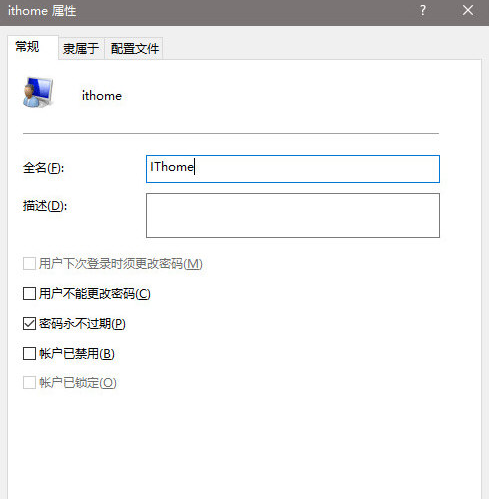
3、“名称”一栏显示的是该账户登录名,也就是标准用户名;“全名”是显示名称,方便用户辨认。
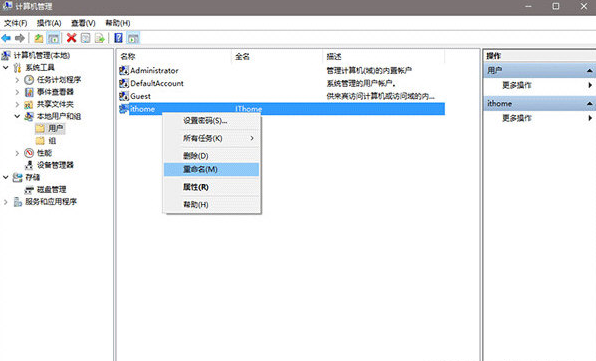
4、此时在被选账户点右键,选择“重命名”可修改登录名(如上图);选择属性后,在弹出窗口中可修改全名(显示名称),如下图
需要注意的是,Windows10家庭版“计算机管理”并无上述功能,因此相关用户暂时无法使用此方法。
总结
以上所述是小编给大家介绍的Win10修改管理员名称的方法,希望对大家有所帮助,如果大家有任何疑问请给我留言,小编会及时回复大家的。在此也非常感谢大家对考高分网网站的支持!



