


win10是一款不错的操作系统,但是有很多刚装的用户有很多疑问,那么win10中怎样查看被隐藏的文件后缀名?下面小编带来win10显示文件后缀名的设置方法,希望对大家有所帮助。
win10显示文件后缀名的设置方法:
如果您的系统是Windows7或是Windows8,那么我们在操作上可能会有一小的差异,但是这几个系统的操作流程都是差不多的。
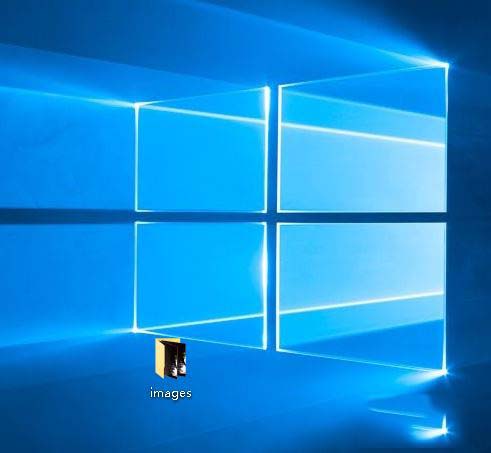
接下来,您需要打开“我的电脑”,如果桌面上没有显示或是您没有找到“我的电脑”,那么您直接找一个文件夹打开即可。
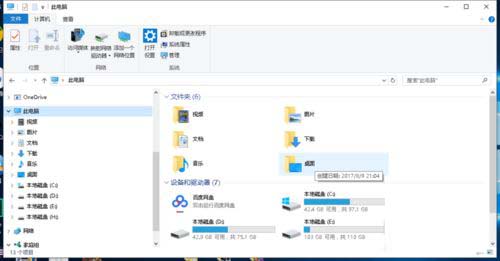
进入到“我的电脑”或是某一个文件夹,如我这里进入的是“我的电脑”,下图是界面。操作并没有什么差异,您无需担心。

在界面中找到“查看”,如下图所示的内容。

如果您的电脑上可以找到我下图所示的内容,那么您直接勾选即可,如果您没有找到,那么直接跳过这一步,进入到下一步。

在界面中找到选项,并点击进入。选项所在的位置如下图所示:

点击了“选项”后,你即可进入下图所示的界面。
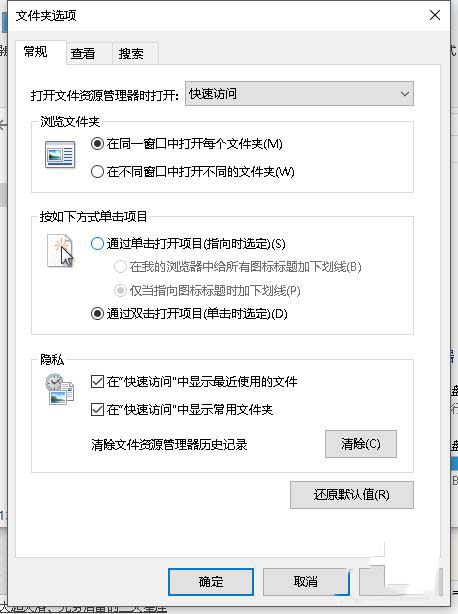
在界面中找到查看,并点击进入到“查看”的界面。具体界面如下图所示:
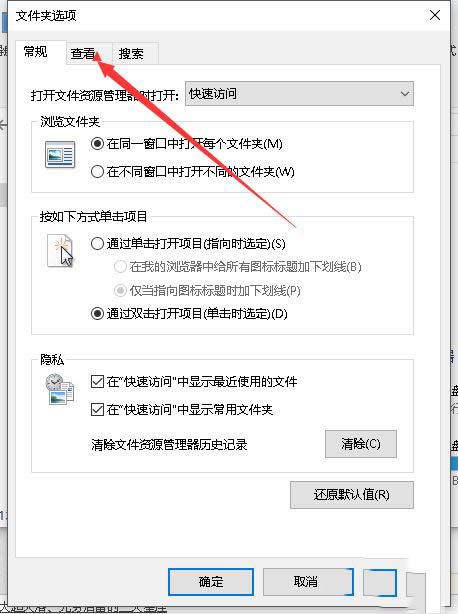
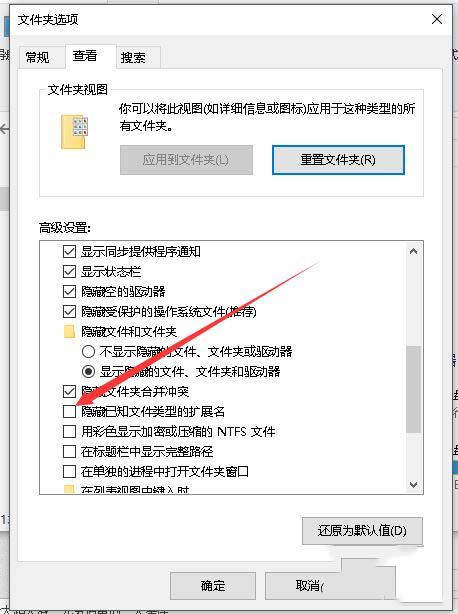
在这里,您可以修改让其显示或是隐藏扩展名,找到下图所示的内容后点击勾选或是取消即可。
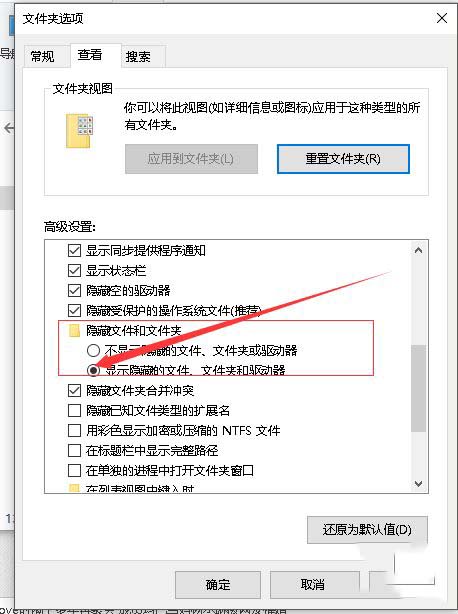
除此之外,您还可以显示被隐藏的文件或是文件夹。
完成了以上操作后,您需要点击确定保存,否则您的修改将不会起作用。
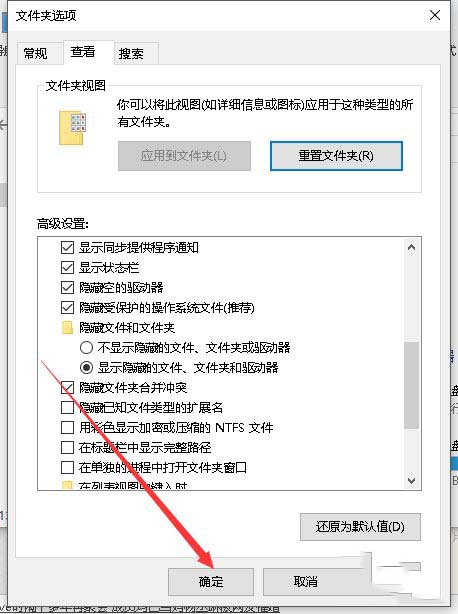
最后,关闭掉窗口即可,设置就全部完成了。
以上就是win10中怎样查看被隐藏的文件后缀名,win10显示文件后缀名的设置方法。相信看完之后对大家一定有所帮助。更多软件教程请继续关注考高分网!



