


Win10预览版1803系统内置了扫描功能,可以方便的使用扫描设备把需要的文件保存到电脑中。该怎么使用扫描仪功能恩?下面我们就来看看详细的教程。
方法一:
1、右键点击桌面左下角的开始按钮,在弹出的菜单中选择运行菜单项。
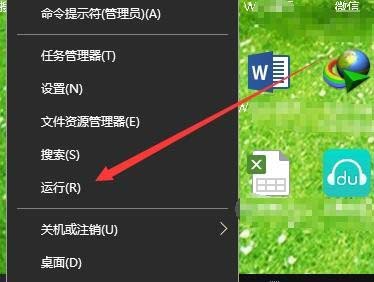
2、这时就会打开Windows10的运行窗口,在窗口中输入命令wfs,然后点击确定按钮。
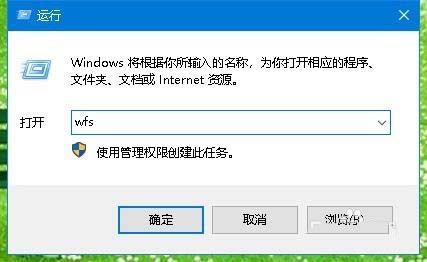
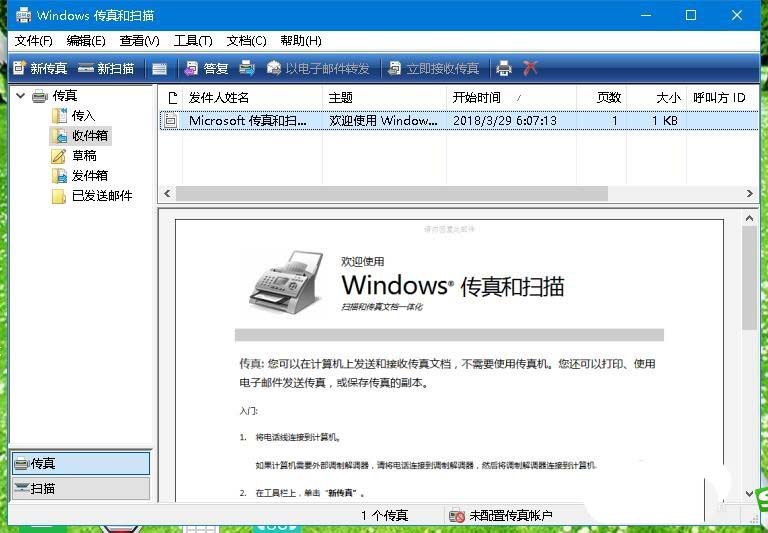
3、就可以打开Windows10的传真和扫描窗口。
方法二:
1、在Windows10系统桌面,点击左下角的开始按钮,在弹出的菜单中点击Windows附件菜单项。
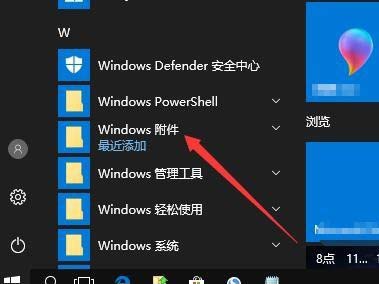
2、在打开的Windows附件下拉菜单中点击Windows传真和扫描菜单项。
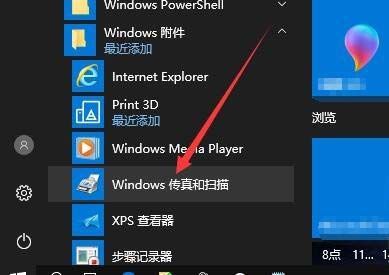
3、这时就可以打开Windows10系统的传真和扫描功能页面了。在这里就可以方便的使用扫描仪了。

以上就是Win10预览版1803中扫描仪功能的使用方法,希望大家喜欢,请继续关注考高分网。
相关推荐:
Win10找不到打印机扫描操作该怎么办?
win10系统打印机不能扫描文件该怎么办?
win10系统附件中的windows传真和扫描卸载删除?



