


打印机已经成为了我们经常使用到的外围设备。我们也知道在需要用到打印机的时候,系统有关打印机服务必须是开启的,那么win7系统打印机服务怎样开启?下面小编带来开启打印机服务的设置方法,希望对大家有所帮助。
开启打印机服务的设置方法:
一、Win7打印机服务关闭了怎么开启
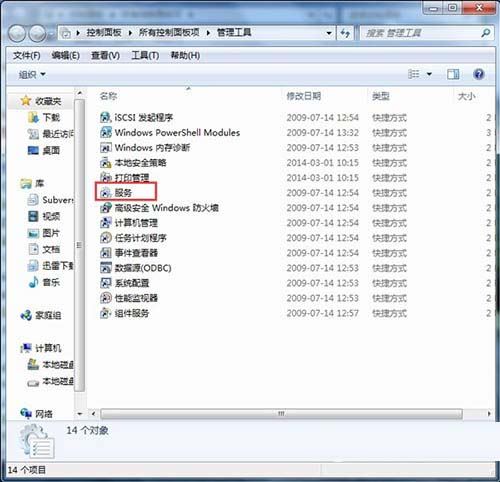
1、打开控制面板,找到并点击【管理工具】选项,如下图所示。

2、然后在管理工具页面下方找到并点击【服务】选项,如图所示。
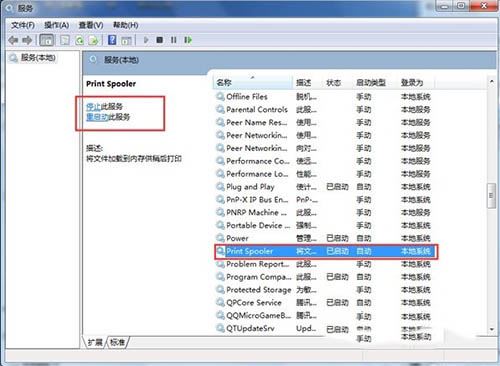
3、接下来我们需要在服务窗口下方找到打印机服务(Print Spooler服务),找到之后进行重启服务,如图所示。
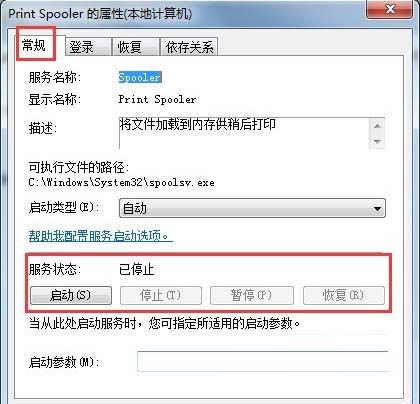
4、或者双击Print Spooler打印机服务,在弹出Print Spooler属性对话框里也可开启和关闭打印服务。如图所示:
二、Win7打印机服务关闭了怎么用命令开启
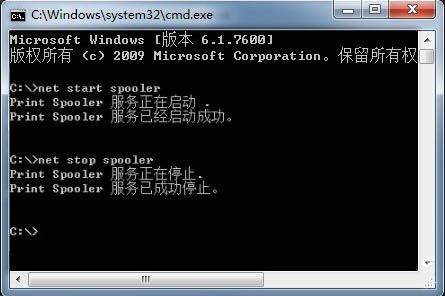
1、利用组合键(Win+R键)打开运行窗口,输入cmd,点击确定,如图所示。

2、然后在当下环境里输入命令net start spooler,然后回车就可以启动打印机服务了,如图所示:

3、当然了我们可以输入net stop spooler命令即可实现关闭打印机服务,如图所示:
以上就是win7系统打印机服务怎样开启,开启打印机服务的设置方法。相信看完之后对大家一定有所帮助。更多软件教程请继续关注考高分网!



