


Win10预览版1803打开其中一个硬盘分区的时候,提示拒绝访问,没办法打开,该怎么办呢?下面我们就来看看详细的教程。
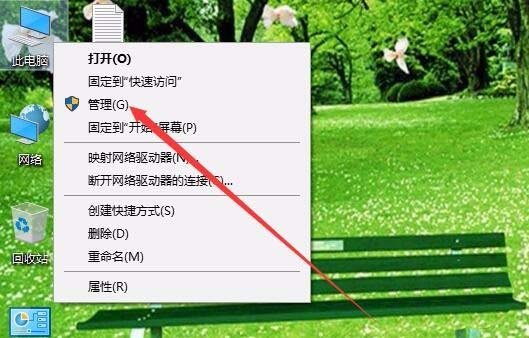
1、右键点击Windows10桌面上的此电脑图标,在弹出的菜单中点击管理菜单项。
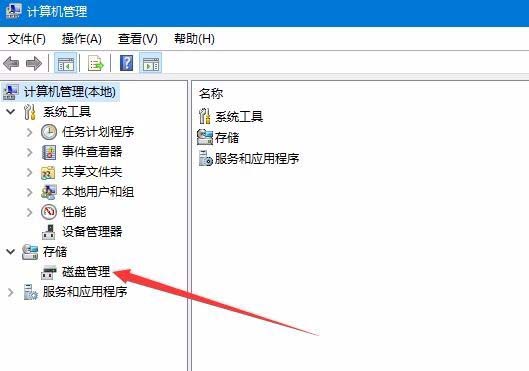
2、这时就会打开计算机管理窗口,点击窗口中的磁盘管理菜单项。
3、在右侧找到无法访问的硬盘分区,然后右键点击该分区,在弹出菜单中选择更改驱动器号和路径菜单项。

4、这时就会弹出更改驱动器号和路径的窗口,点击删除按钮
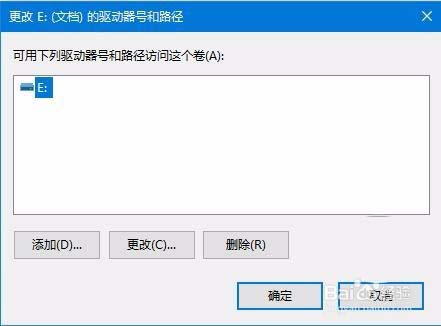
5、接下来会弹出确定要删除驱动器号的提示,点击是按钮。

6、接着重新启动计算机,再次打开磁盘管理窗口,右键点击刚刚删除盘符的分区,然后再次点击更改驱动器号和路径的菜单项。

7、在的更改驱动器号窗口中,点击左下角的添加按钮。
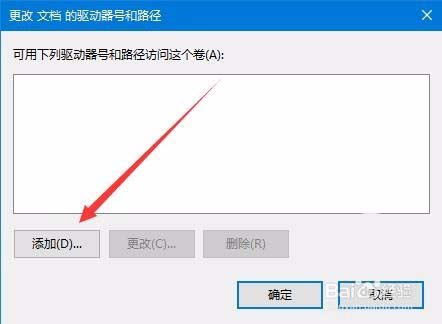
8、最后在弹出的添加驱动器号和路径窗口中,选择一个分区盘符,最后点击确定按钮就要以了。这样就又能够正常的打开无法访问的分区了。

以上就是Win10预览版1803硬盘分区无法访问的解决办法,希望大家喜欢,请继续关注考高分网。
相关推荐:
Win10预览版1803虚拟文件怎么放到非系统盘?
Win10预览版1803应用商店怎么下载并安装字体?
Win10 RS4预览版1803怎么设置禁止重建图片缓存?



