


Win10桌面备忘录如何添加?在日常的工作生活中我们经常需要用到一些记录事情的工具,在win10系统中有一项名为备忘录的工具,使用该功能记录事情可以省去用户多下软件的麻烦,有些用户朋友不太清楚在win10系统中如何添加备忘录,在接下来的文章中小编会带来详细的操作步骤,需要的朋友可以随小编一起去下文阅读了解一下具体的操作流程。
win10桌面备忘录添加教程
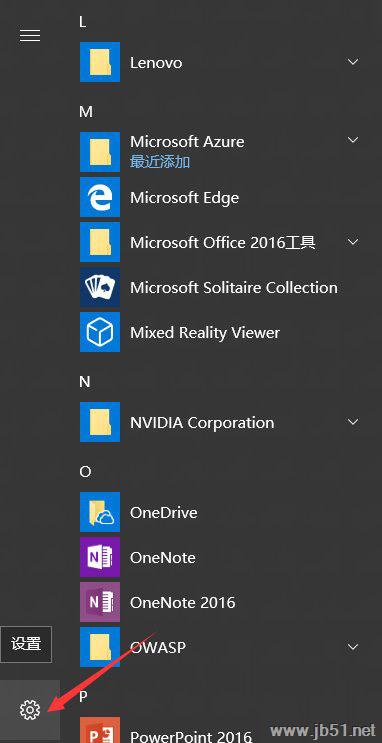
1、点击开始菜单点击设置图标进入设置界面。
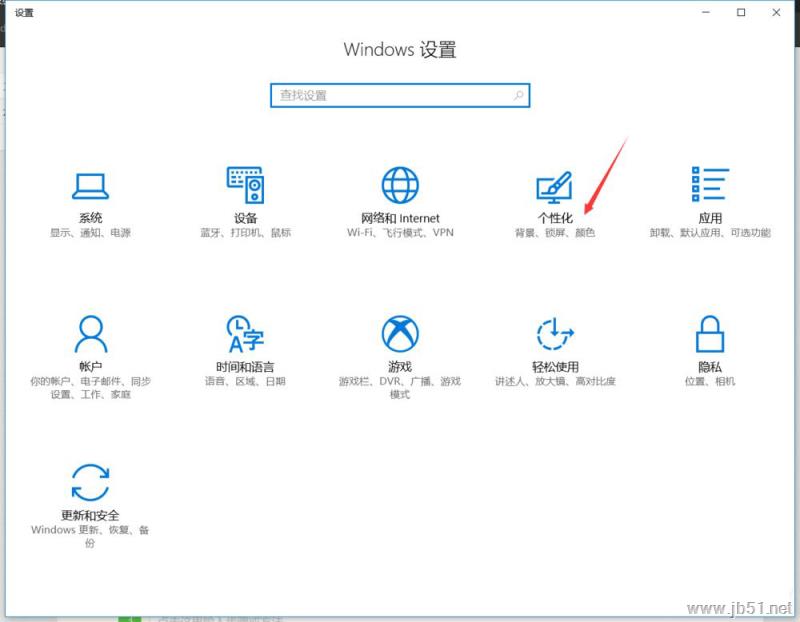
2、选择个性化板块。
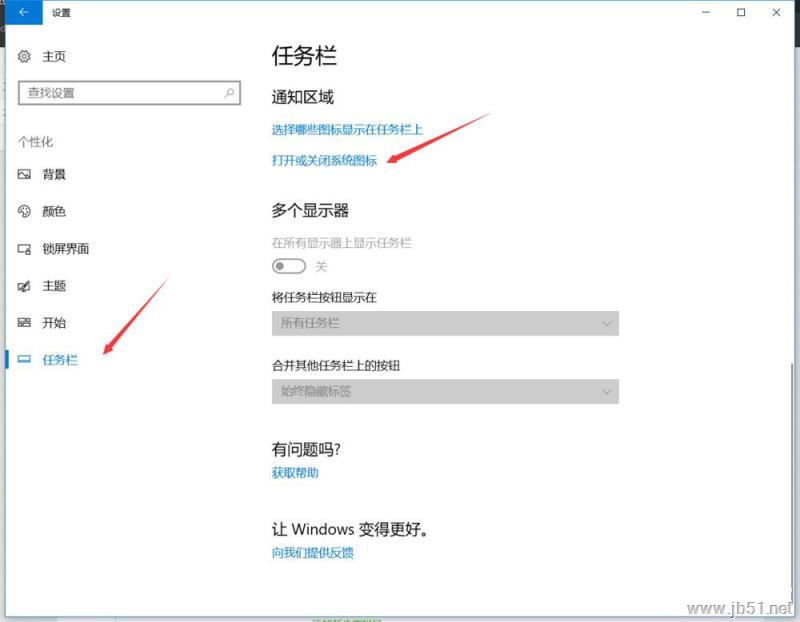
3、左边选择任务栏选项卡,右边点击打开或关闭系统图标。
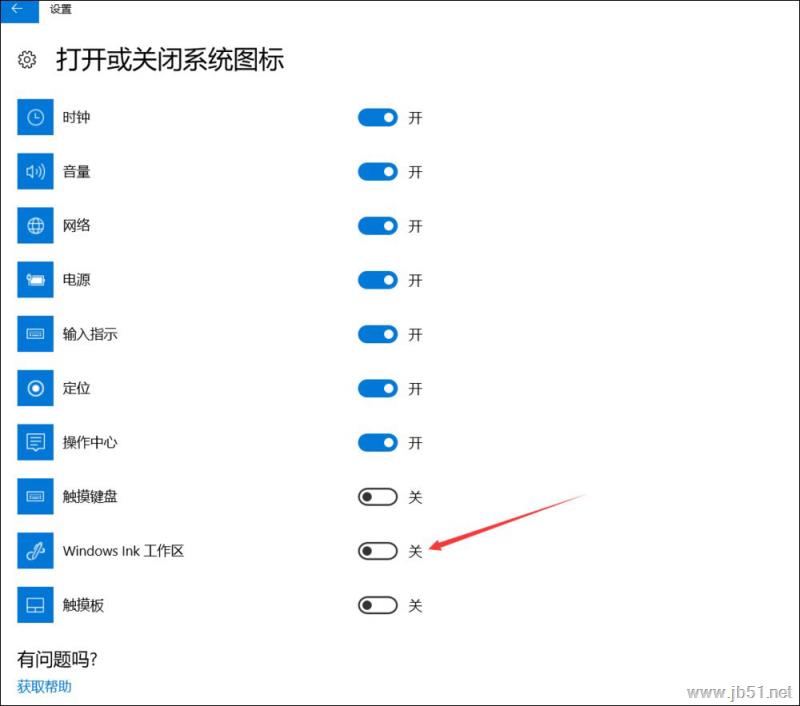
4、找到windows lnk工作区,打开它。
5、此时右下角任务栏会多出一个windows lnk工作区。

6、点击右下角任务栏的windows lnk工作区图标可以看到便笺。
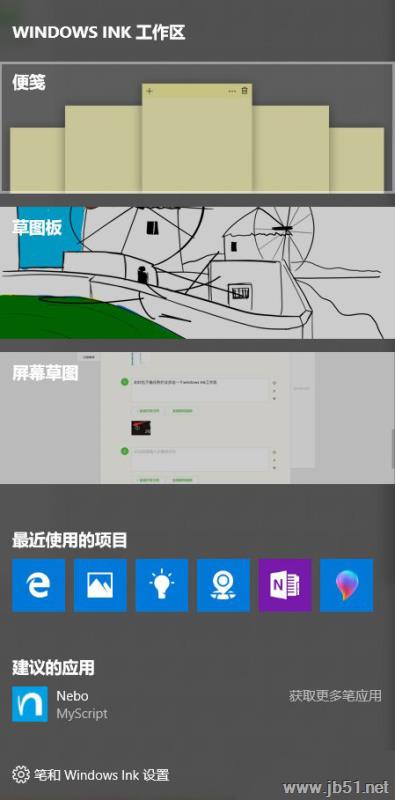
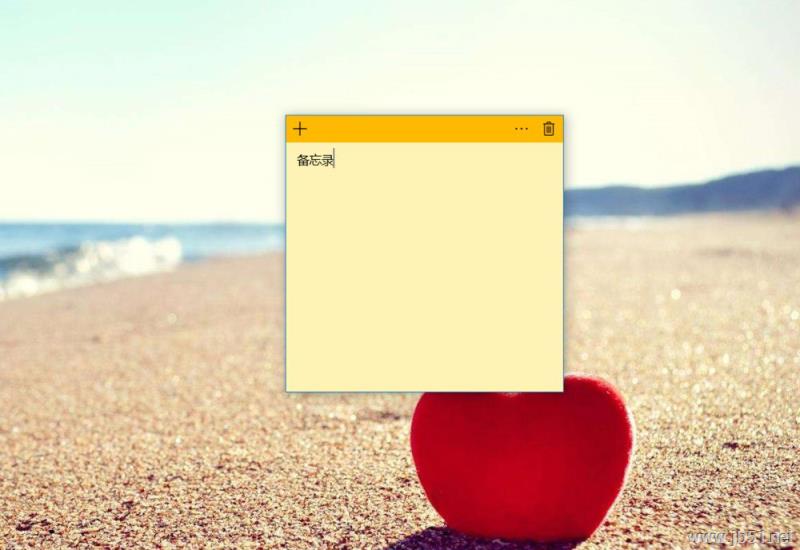
7、点击便签就可以在桌面上添加你要的备忘录了。
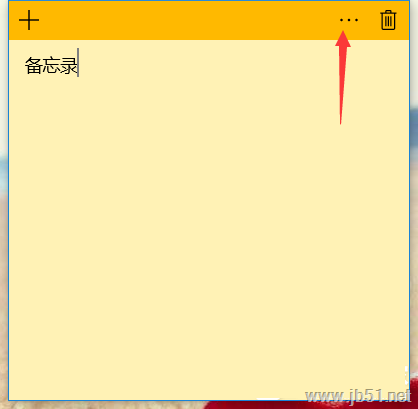
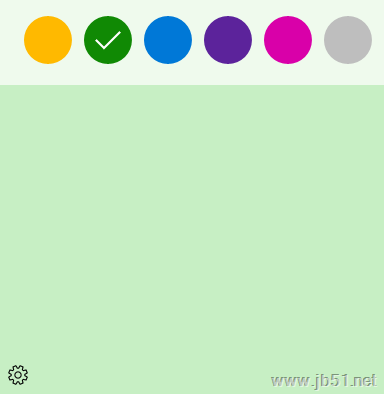
8、点击便签的右上角三个点还可以更换便签的背景颜色。
以上就是小编为大家带来的win10桌面备忘录添加教程,希望能对您有所帮助,小伙伴们有空可以来考高分网网站,我们的网站上还有许多其它的资料等着小伙伴来挖掘哦!



