


最近,有不少windows10系统用户反映说,打开电脑时发现音频服务未运行,这是什么原因导致的呢?应该怎么解决呢?下面考高分网小编就给大家说说关于win10音频服务未运行的具体解决方法,请看介绍。
win10电脑音频服务未运行怎么办
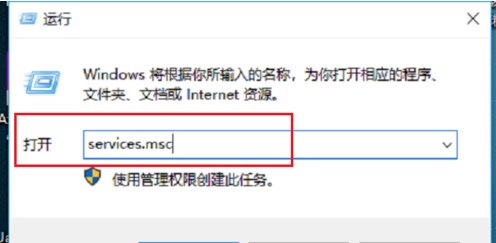
在win10系统上按win+R键打开运行,输入services.msc,点击确定,如下图所示:
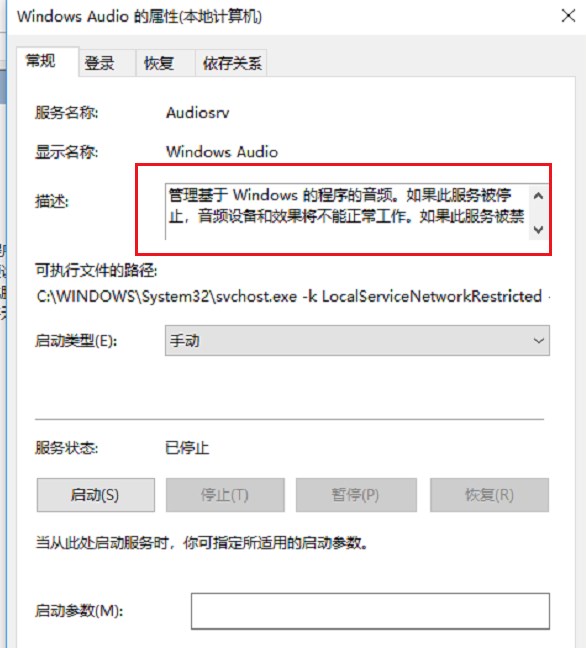
进去系统服务之后,找到“Windows Audio”服务,点击进去,如下图所示:

进去“Windows Audio”服务属性界面之后,可以看到这是音频设备和效果的服务,如下图所示:
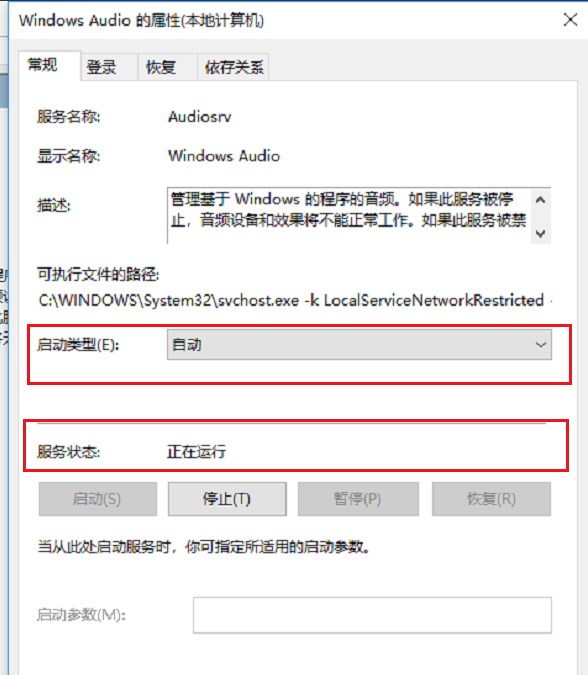
将服务启动类型设置为自动,服务进行开启,如下图所示:
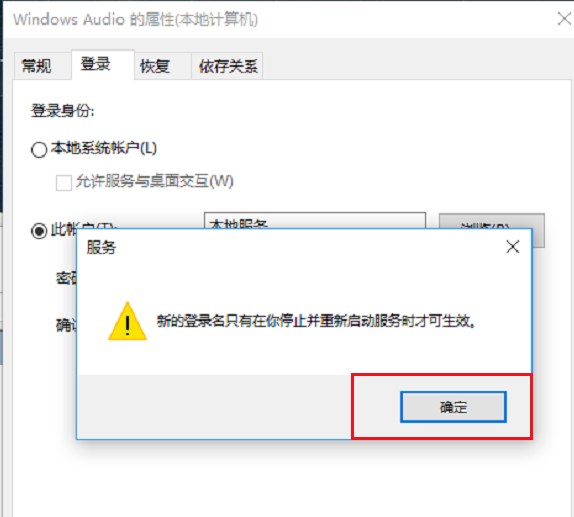
点击登录,进去登录选项之后,将密码重新修改,可以设置“123456”,两次输入一致,点击确定,如下图所示:
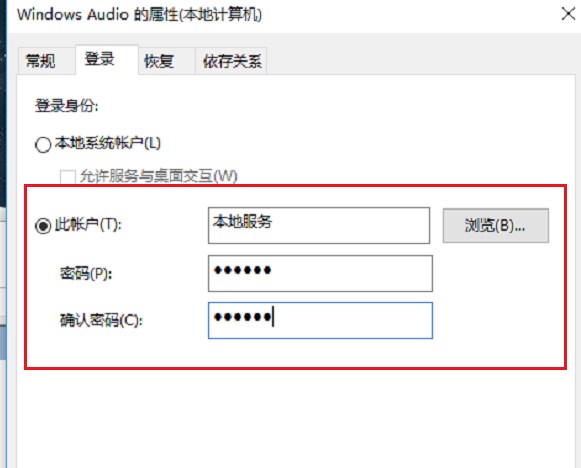
点击确定,会对账户进行重新授权,连续点击确定之后,重启电脑就正常了,如下图所示:

文章结束,以上就是关于win10音频服务未运行怎么办?音频服务未运行的解决方法介绍。当你遇到win10系统音频服务未运行的情况时可以参照以上方法解决,希望对大家有帮助。
相关推荐:
win7右下角的音量图标小喇叭打叉没有声音音频服务未运行
Win8音频服务未运行怎么办?Win8音频服务未运行的解决方法
Win7右下角声音图标显示音频服务未运行的解决方法小结



