


Win10内置的OpenSSH如何安装?Win10系统中内置了OpenSSH功能,这一功能主要使用来远程访问和管理的工具,该功能经常会在linux服务器中遇到,本站中呢小编为大家介绍在win10系统中安装这一功能的方法,需要了解的朋友不妨阅读本文进行参考。
Win10中安装OpenSSH的方法
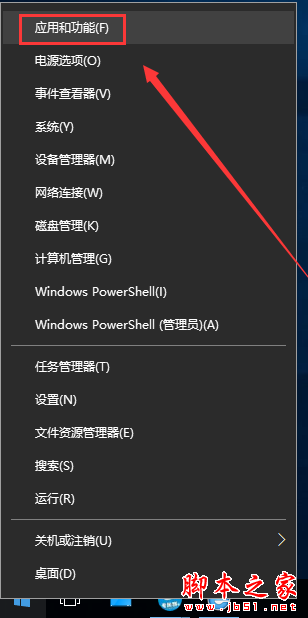
1、在开始图标上右键,然后点击应用和功能,如下图
2、点击管理可选功能,如下图

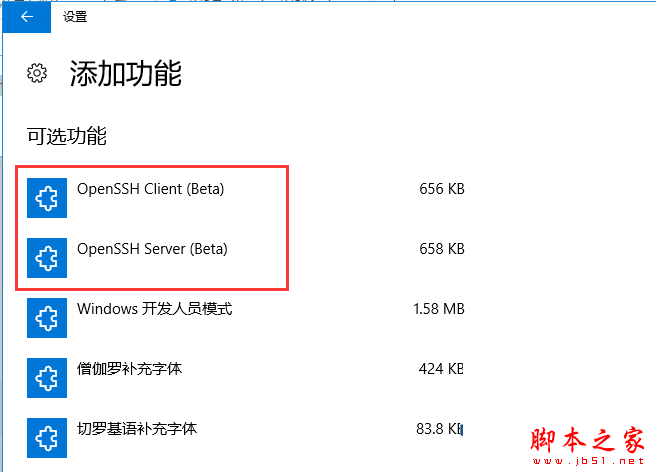
3、点击添加功能,如下图

4、在可选功能列表中即可看到“OpenSSH Client (Beta)客户端 和 OpenSSH Server (Beta) 服务”。< /p> 依次选中它们,点击“安装”按钮即可安装OpenSSH客户端和服务。
5、安装成功之后,在cmd命令提示符窗口中输入 ssh 即可运行OpenSSH。如下图:

6、按照提示输入你的Linux服务器连接信息,连接成功之后即可远程访问和管理了。
以上就是小编为大家带来的Win10内置的OpenSSH如何安装?Win10中安装OpenSSH的方法,希望能对您有所帮助,小伙伴们有空可以来考高分网网站,我们的网站上还有许多其它的资料等着小伙伴来挖掘哦!



