


Windows 10 18298版系统,该系统的设置中有几个比较重要的按纽呈灰色,为不可更改状态,该怎么解决这个问题呢?下面我们就来看看详细的教程。
一、第一个灰色按纽
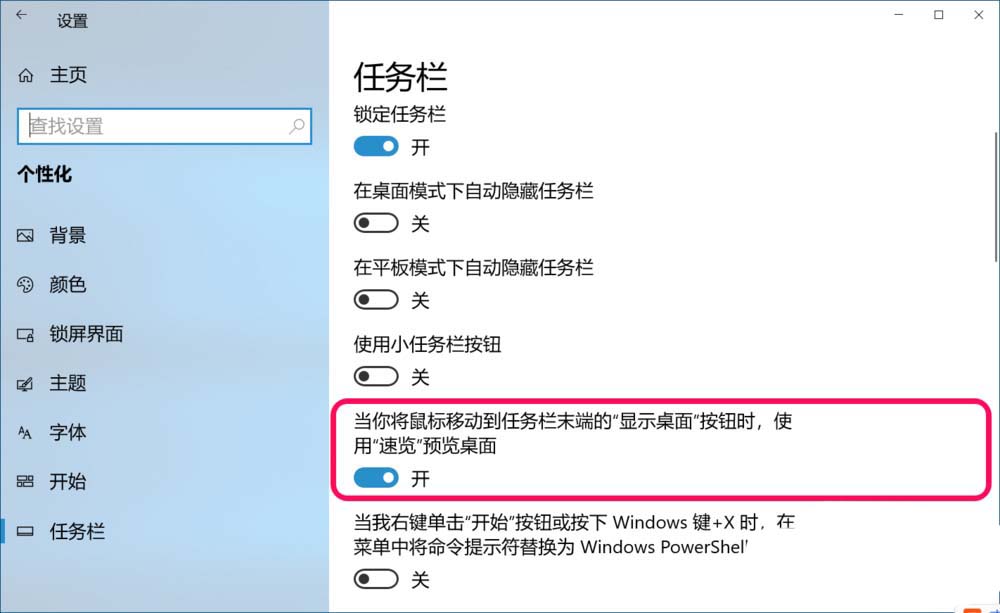
个性化 - 任务栏设置中的 当你将鼠标移动到任务栏末端的【显示桌面】按纽时,使用【速览】预览桌面。
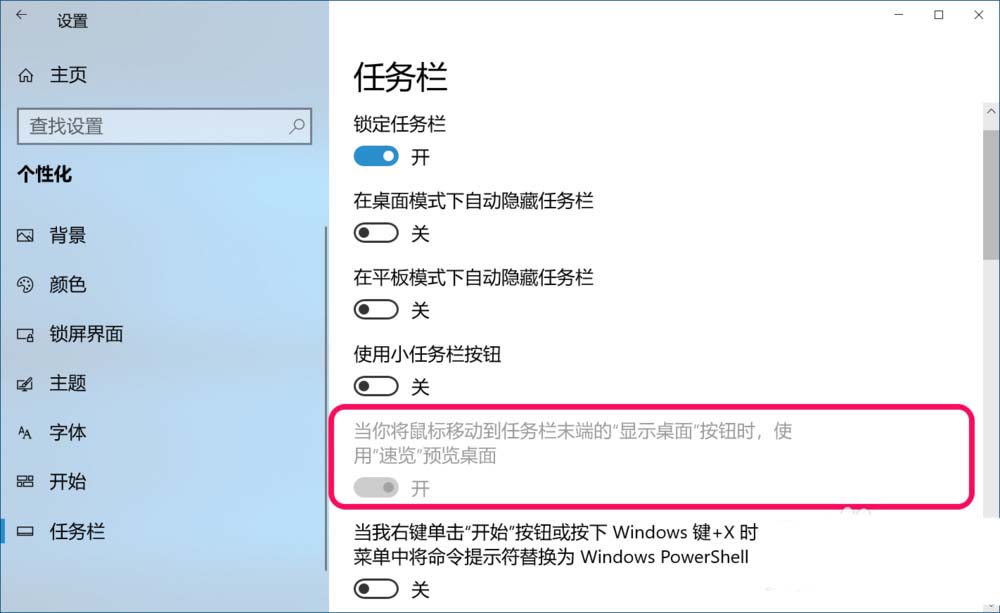
更改灰色按纽方法:
步骤:
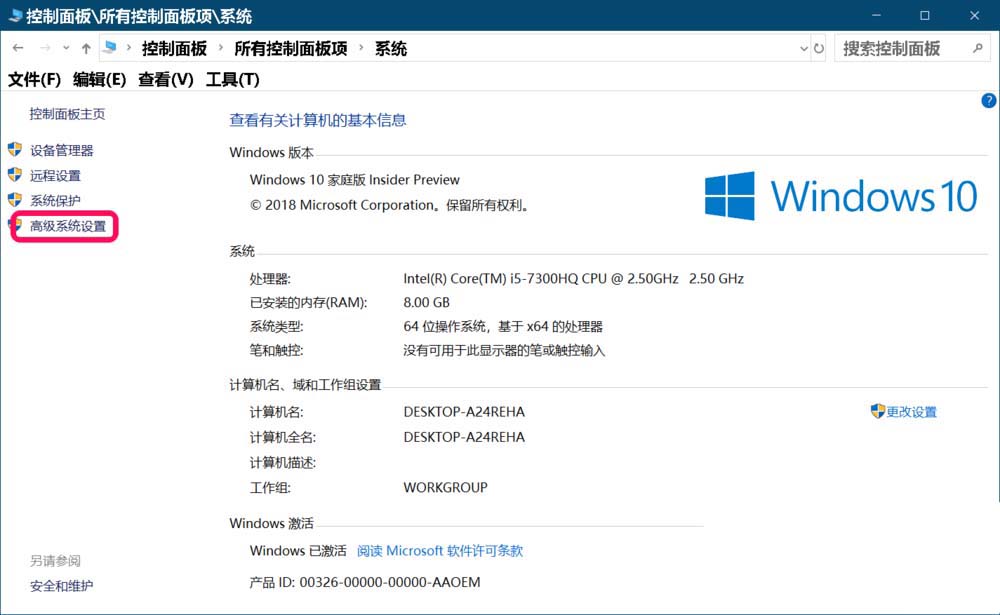
1、进入控制面板,点击:系统;

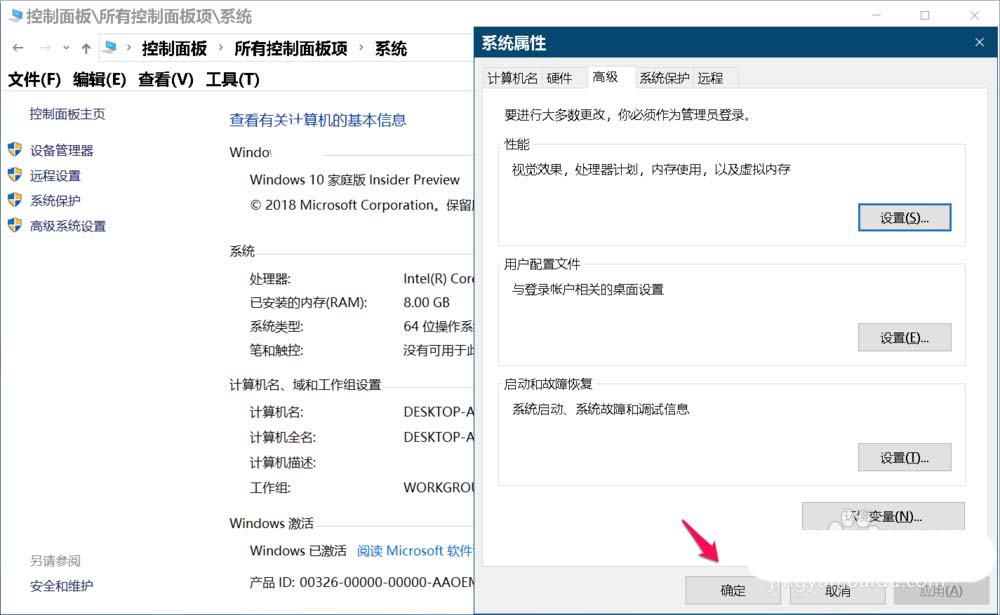
2、在系统窗口中,我们点击窗口左侧的:高级系统设置;
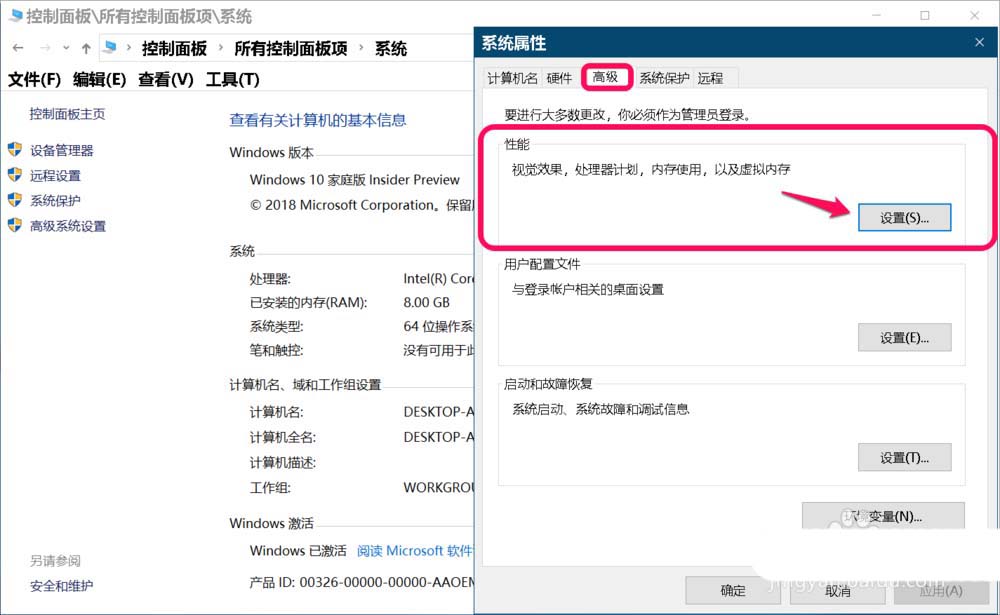
3、在打开的系统属性窗口中,我们点击【性能】项的 设置;
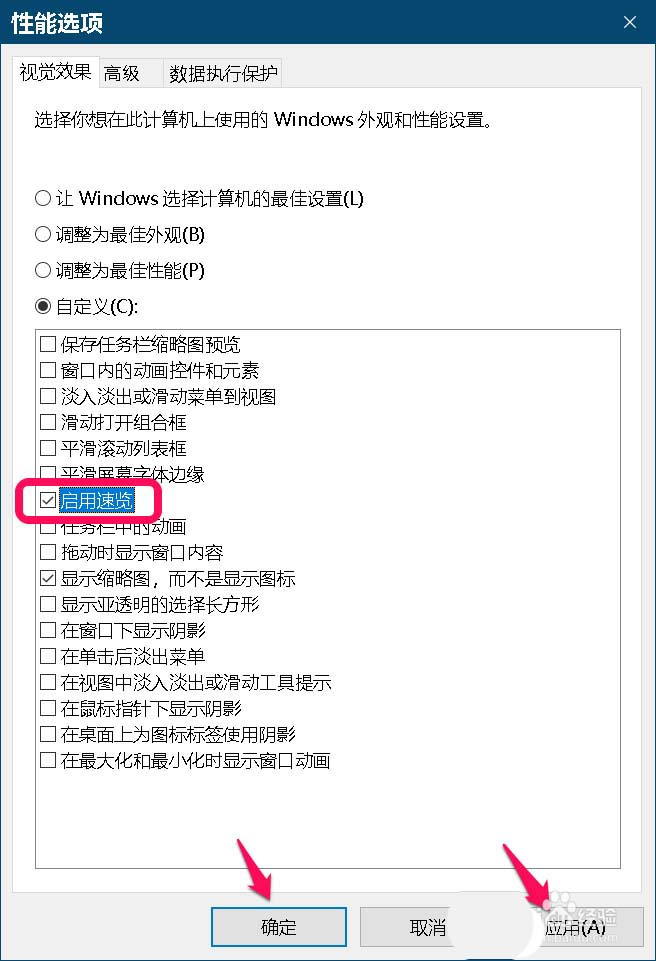
4、在性能选项 - 视觉效果 下,点击选择【自定义】,可以看到:启用速览 没有复选;
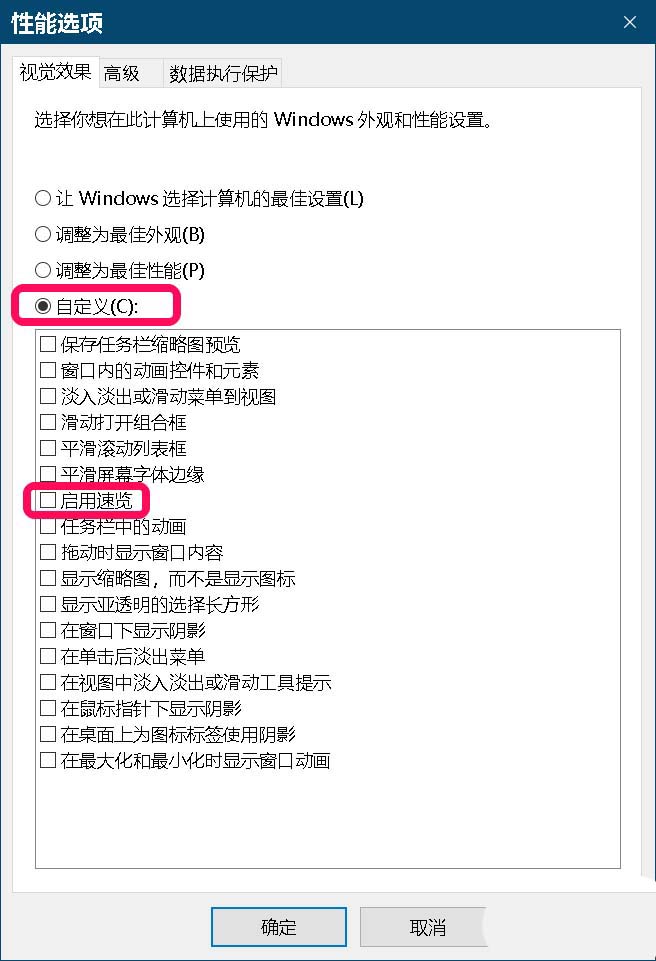
5、点选 启用速览 前的复选框,再点击:应用 - 确定;
6、回到系统属性窗口中,我们再点击:确定;
7、进入任务栏设置窗口,我们可以看到:当你将鼠标移动到任务栏末端的【显示桌面】按纽时,使用【速览】预览桌面,的按纽开关已处于【开】的状态。
二、第二个灰色按纽:
个性化 - 开始设置中的:显示最常用的应用。

更改灰色按纽方法:
步骤:
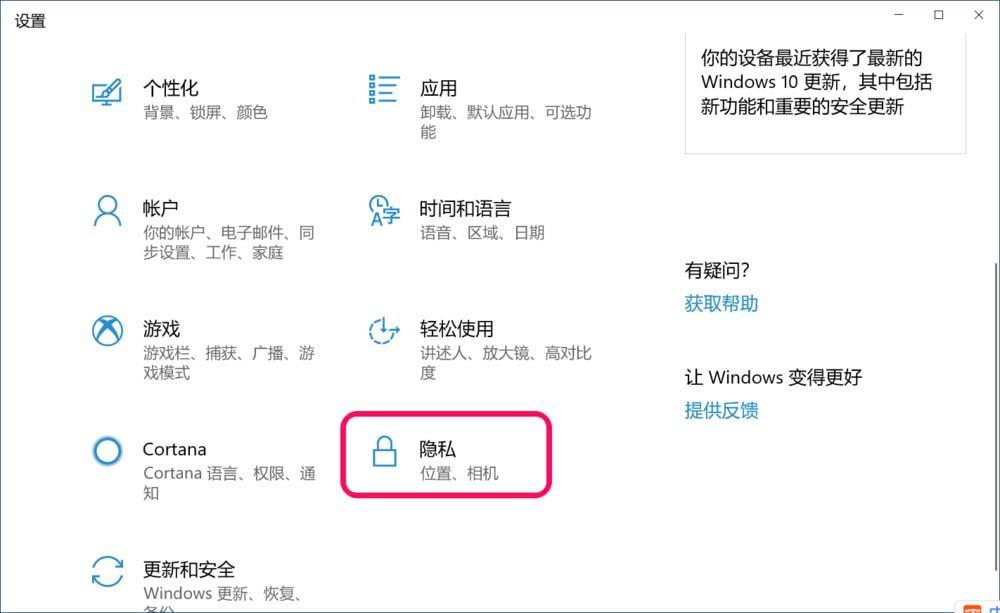
1、在Windows 设置 窗口中,打开:隐私 - 位置、相机;
上一页12 下一页 阅读全文



