


win10系统全屏玩游戏或者观看视频时,安装的五笔输入法图标总是显示在屏幕的右下角,对观看视频的某些操作有影响,这种情况下就想要隐藏输入法的图标,该怎么隐藏嗯?下面我们就来看看详细的教程。
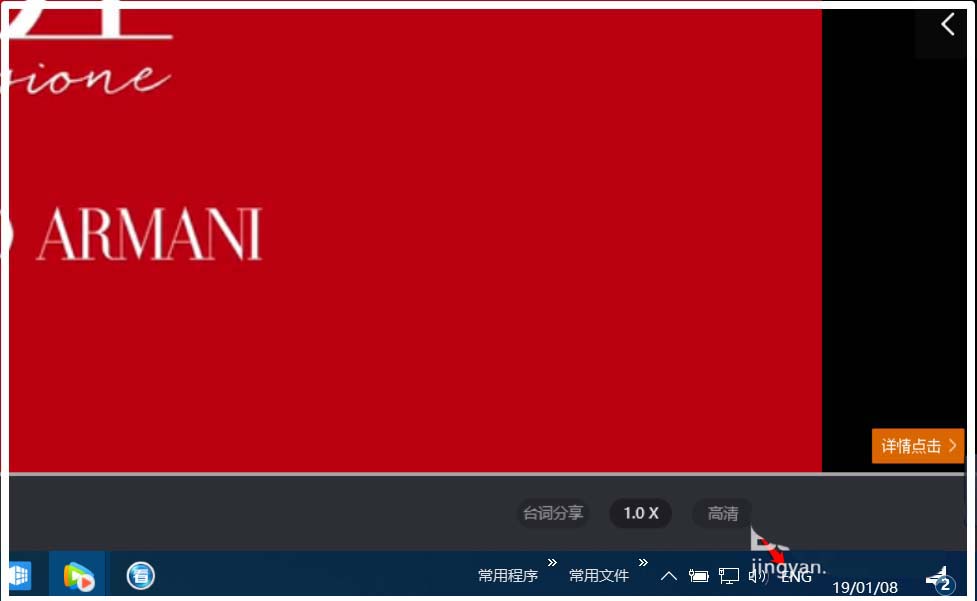
我们在观看视频时,由于五笔输入法图标的存在而影响视频中:【选集】、【设置】、【音量】和【全屏】等的操作;

1、右键点击系统桌面左下角的【开始】,在开始菜单中点击【设置】,打开 Windows 设置窗口;

2、在 Windows 设置窗口中,点击:时间和语言;

3、在时间和语言的设置窗口中,先点击窗口左侧的【语言】,在对应右侧窗口中点击:添加首选的语言(+);

4、在 选择要安装的语言 搜索框中输入:英语(美国);
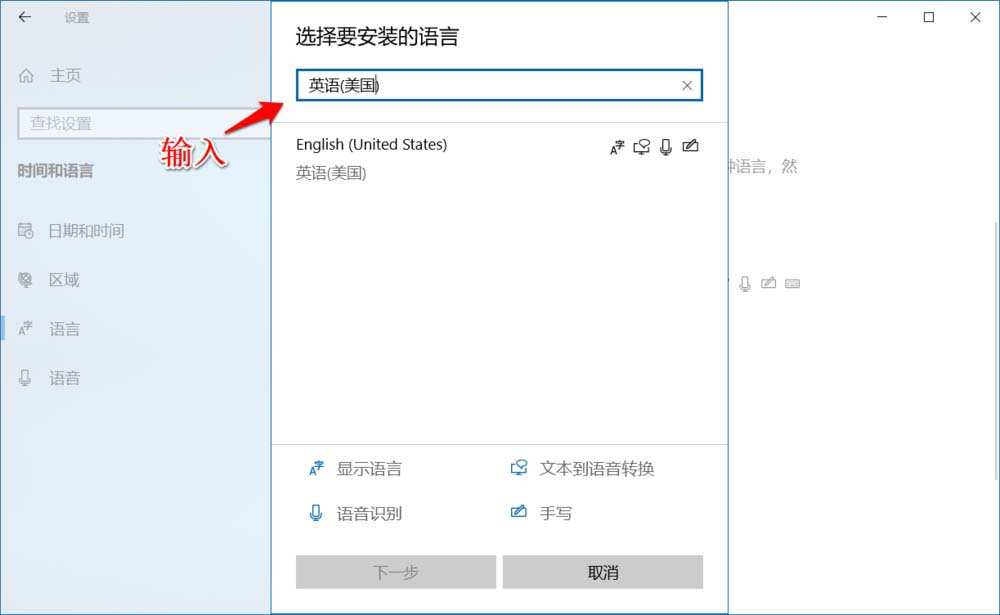
5、在下面的框中就会显示 :English(United States) 英语(美国),点击:English(United States) 英语(美国),再点击:下一步;

6、在打开的 安装语言功能 对话框中,可看到首选语言为:English(United States),点击:安装;

7、正在安装 English(United States) ,稍候;
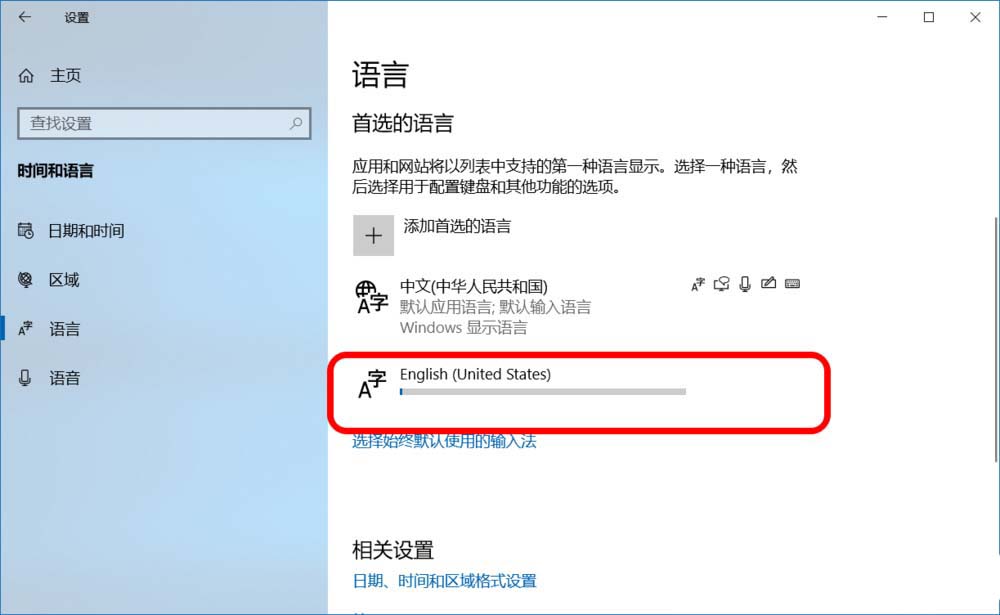
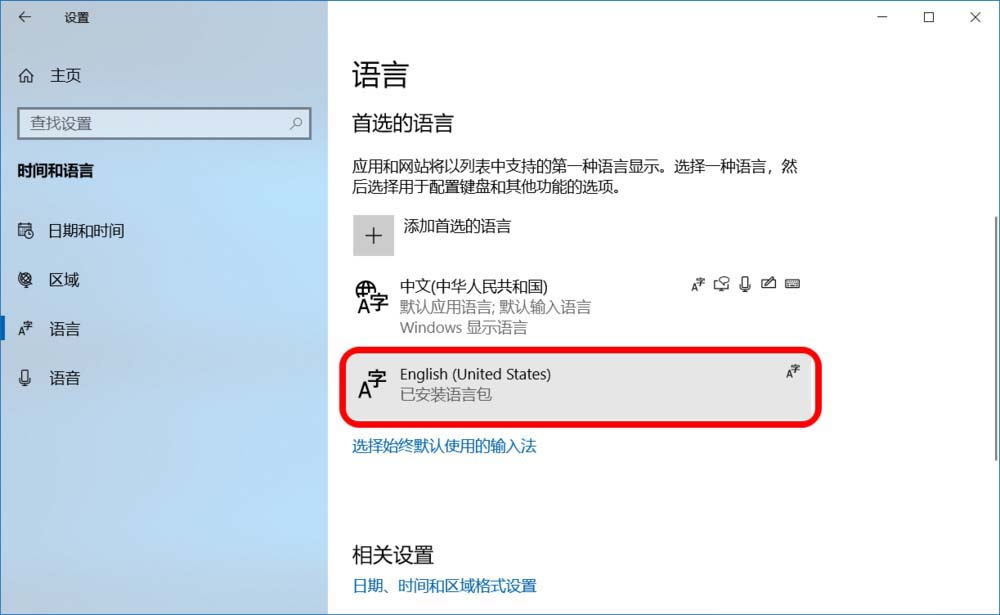
8、English(United States) 安装完成,退出语言设置窗口。
9、回到视频窗口中,如果还显示五笔输入法图标,则我们按下键盘上的Win+空格键(切换输入法),此时五笔输入法图标就隐藏了,显示:ENG。
以上就是Win10全屏游戏或观看视频时隐藏输入法图标方法,希望大家喜欢,请继续关注考高分网。
相关推荐:
win10系统怎么设置韩文输入法?
win10怎么给不同的软件设置不同的输入法?
Win10预览版1803输入法切换快捷键怎么设置?



