


如果需要与某些国际货币打交道。希望能够自己将他国货币换算成等价的人民币,该怎么进行汇率换算呢?下面我们就来看看详细的教程。
1、首先,鼠标右击屏幕左下角的Win图标,然后在弹出的菜单中点击“运行”。

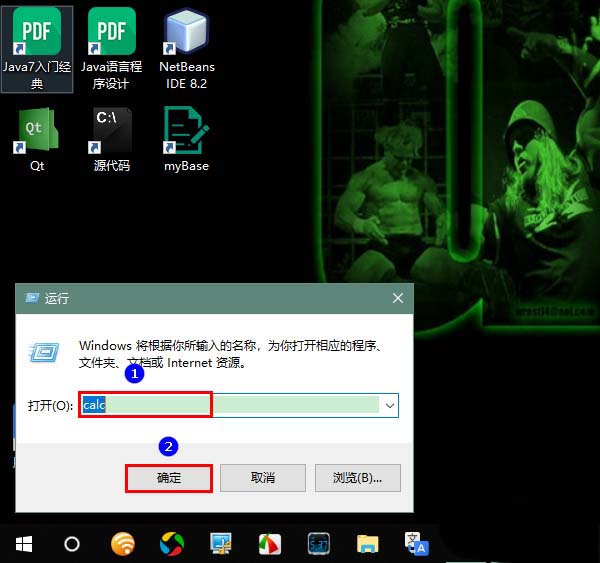
2、打开运行窗口之后,输入calc,再点击“确定”。
3、这时,将会打开计算器的界面。在这个界面中,点击左上角的三条横线,再在弹出的菜单中点击“货币”。


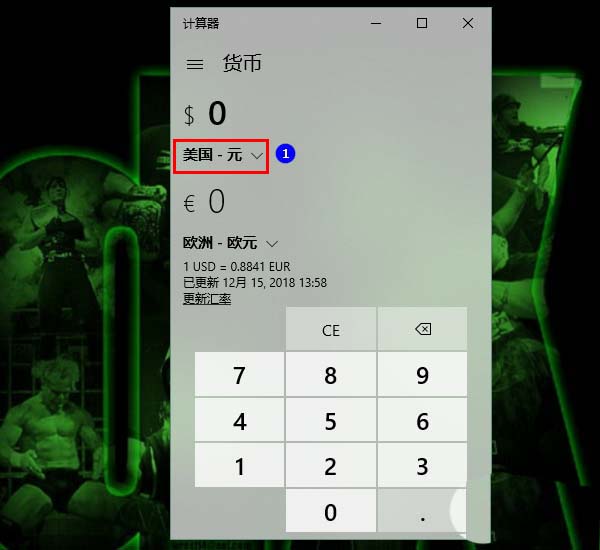
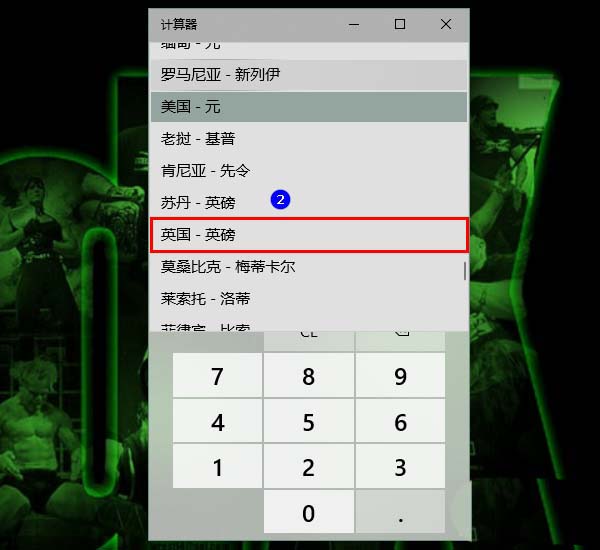
4、切换到货币界面之后,点击上方待转换货币的单位,再在弹出的菜单中选择一个需要的货币单位。
5、接着,输入要转换的数值。

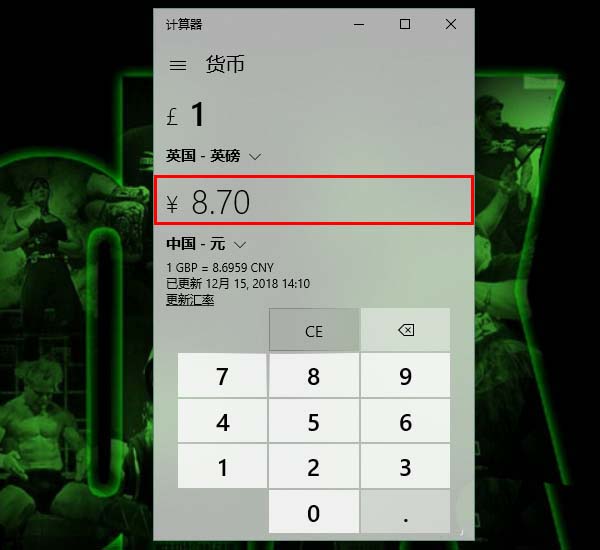
6、最后,参照第四步的方法,选好要转换成的货币单位就可以看到结果了。
以上就是win10计算器进行汇率换算的教程,希望大家喜欢,请继续关注考高分网。
相关推荐:
win10中怎么给计算器添加快捷键?
Win10内置PowerShell计算器好用吗?



