


win10系统默认打开了系统硬盘的优化驱动器的功能,但是如果这个功能一直开着,会影响系统的运行速度,所以想要关闭,该怎么关闭呢?下面我们就来看看详细的教程。
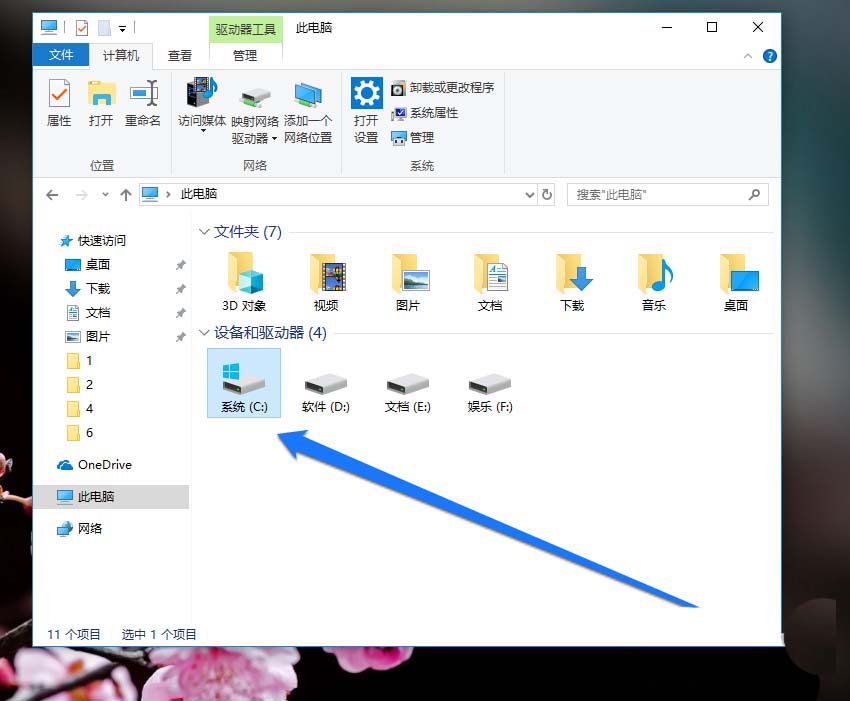
1、我们进入win10系统以后,进入电脑的计算机页面。

2、我们进入计算机的页面以后,选择一个计算机的分区。
3、选好分区以后,我们使用鼠标的右键,点出右键的菜单,在右键的菜单中,选择b。
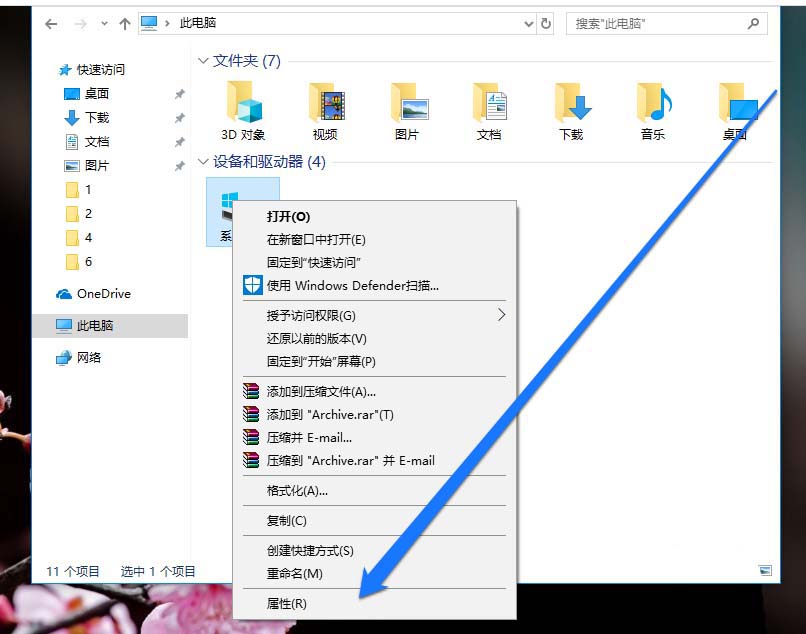
4、点击属性的按钮,进行硬盘分区的属性页面。
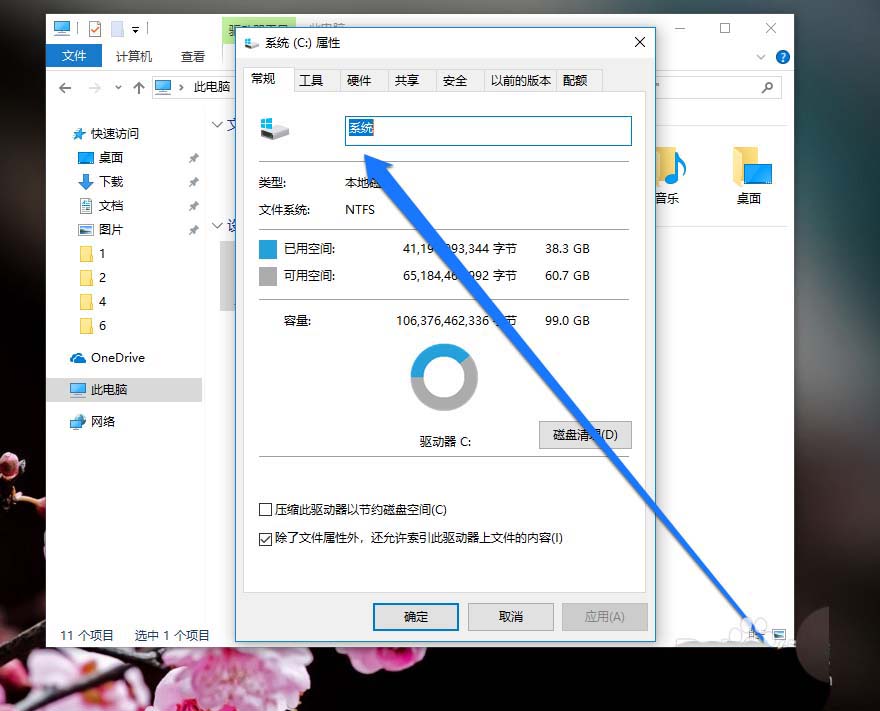
5、在分区的属性页面,点击工具的按钮。

6、在工具的页面,点击优化的按钮。

7、点击优化按钮以后,点击更改设置按钮。

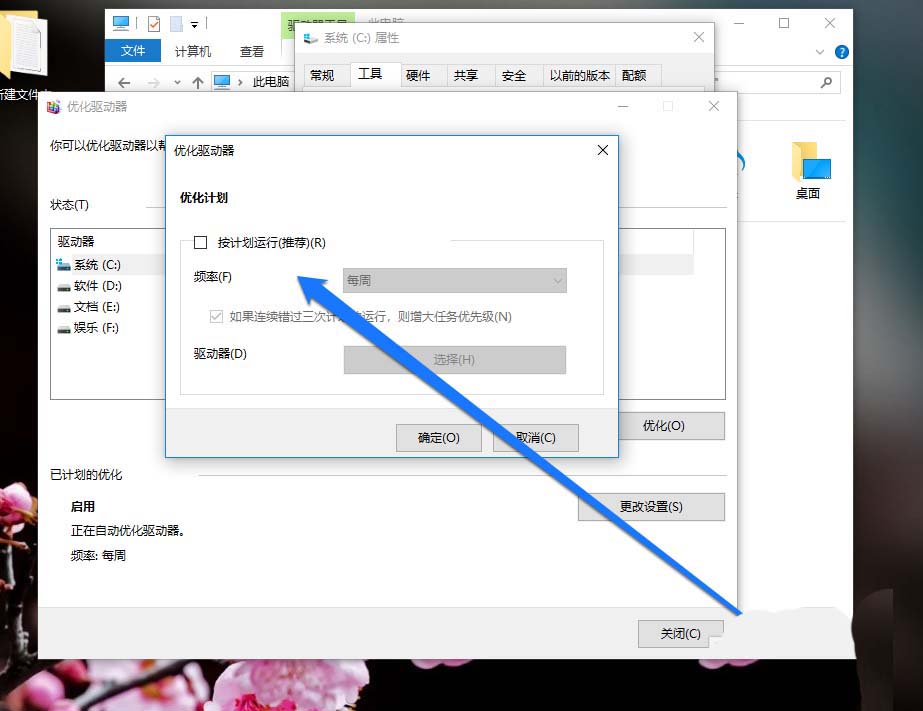
8、点击更改设置,进入更改设置按钮界面,在界面中,取消勾选按计划执行的按钮。

以上就是关闭win10系统的优化驱动器功能的教程,希望大家喜欢,请继续关注考高分网。
相关推荐:
win10怎么创建和使用恢复驱动器?
Win10怎么更改驱动器号? win10更改驱动器号和路径的教程
win10怎么新建网络映射驱动器?win10映射驱动器的使用方法



