


笔记本电脑Windows 7升级到Windows 10系统后,系统桌面图标闪烁,想要解决这个问题,该怎么解决呢?下面我们就来看看详细的教程。
第一步:设置开始菜单中的【Windows PowerShell(管理员)】为【命令提示符(管理员)】。
系统升级后,左下角的【开始】右键菜单中可能显示的不是【命令提示符(管理员)】,而是【Windows PowerShell(管理员)】。
1、我们点击任务栏空白处 - 任务栏设置 ;
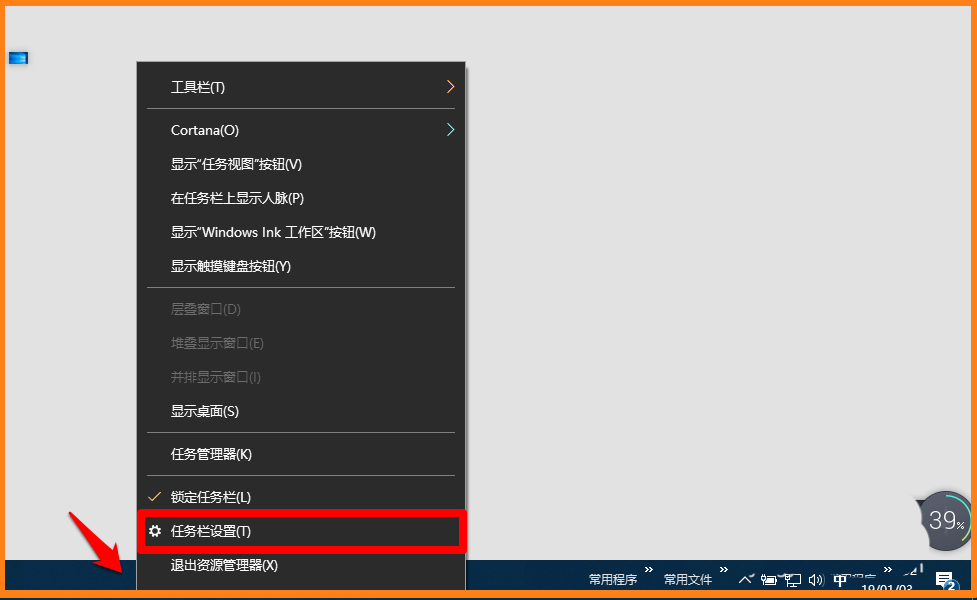
2、在任务栏设置下,我们可以看到:当我右键单击【开始】按纽或按下Windows 键+X时,在菜单中将命令提示符替换为Windows PowerShell 的【开关】处于【开】的位置;

3、点击,使之处于【关】的位置,此时开始菜单中会显示【命令提示符(管理员)】。

4、我们也可以在搜索栏中输入:命令提示符,再右键点击:命令提示符 - 以管理员身份运行;

第二步:修复升级到Windows10系统后桌面图标闪烁的问题。
1、右键点击系统桌面左下角的【开始】,在开始右键菜单中点击:命令提示符(管理员);

2、复制:sfc /scannow命令,在管理员命令提示符窗口中,右键点击空白处,将sfc /scannow命令粘贴到窗口中,按下键盘上的回车键;
显示:Windows 资源保护找到了损坏文件并成功修复了它们。
此时如果系统桌面图标不再闪烁,说明已修复了升级到Windows10系统后桌面图标闪烁的问题

3、但如果显示的是:
Windows 资源保护找到了损坏文件,但 Windows 资源保护无法启动修复服务。
且系统桌面图标闪烁的问题没有得到解决,我们再进行下面的修复操作:
* 在管理员命令提示符窗口输入:Dism /online /Cleanup-Image /CheckHealth命令,回车;扫描映像文件,检查映像文件是否有损坏。
如果显示的是:未检测到组件存储损坏。则系统映像文件没有问题。
如果显示的结果是:
映像文件损坏且不可修复时,则必须放弃该映像文件并重新安装系统映像文件。

4、* 如果在上一步检查显示映像文件有问题,我们将 Dism /online /Cleanup-Image /CheckHealth 命令复制到管理员命令提示符窗口中,回车,查看映像文件损坏的程度。

5、如果映像文件可以修复,则我们使用“/RestoreHealth“参数来修复系统映像文件:
* 在联网的环境下,我们将DISM /online /Cleanup-image /RestoreHealth命令复制到管理员命令提示符窗口中,回车;
操作完成后,会显示:还原操作已成功完成。

以上就是电脑升级到Win10系统后桌面图标闪烁的解决方法,希望大家喜欢,请继续关注考高分网。
相关推荐:
Win10全屏时怎么隐藏输入法图标?
Win10另存为窗口找不到桌面图标怎么办?
Win10计算机图标怎么创建桌面快捷方式?



