


Win10系统有时候在桌面点击右键,出现一直在转圈圈的情况,这时点击桌面其它地方都没有反应,出现这个问题可能是电脑配置太低了,或者系统启动项太多,下面我们就来分享两种解决办法。
方法一:
1、按win+R键,打开运行,输入“msconfig”,点击确定,如下图所示:

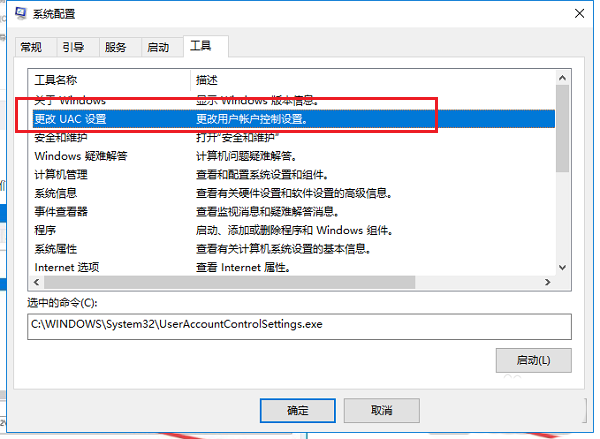
2、进去系统配置之后,点击工具,选择更改UAC设置,点击下方的启动,如下图所示:
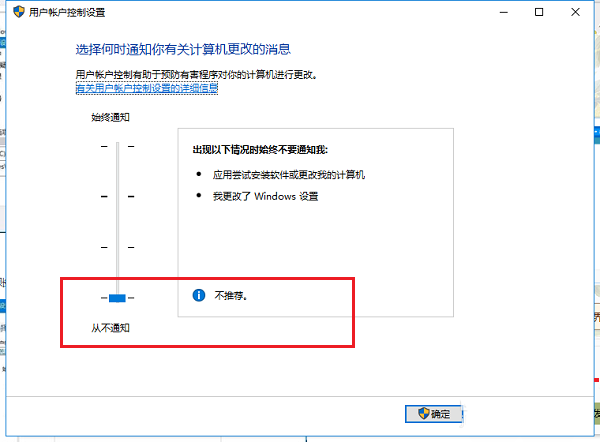
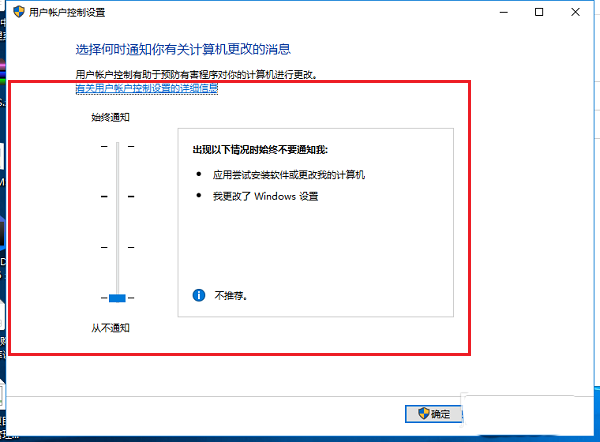
3、进去之后,将滑块调到最低,点击确定进行保存,重启电脑,就解决了win10开机后鼠标右键一直在转圈圈的问题,如下图所示:
方法二:
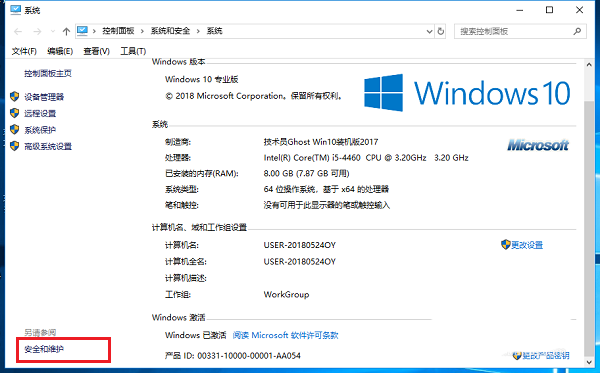
1、鼠标右键win10系统桌面此电脑,选择属性,进去之后,点击安全和维护,如下图所示:
2、进去之后,点击更改用户账户控制设置,如下图所示:
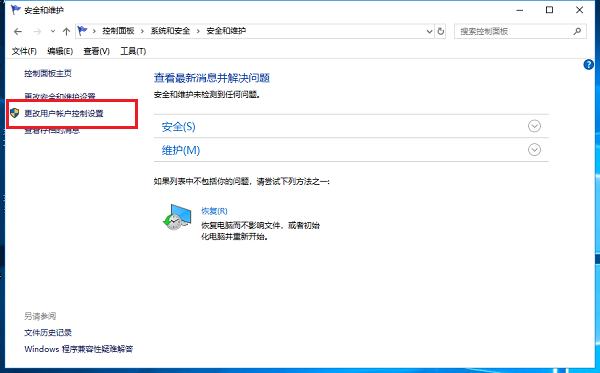
3、同样将滑块调到最低,保存就完成了,如下图所示:
以上就是win10开机后鼠标右键一直在转圈圈问题的解决办法,希望大家喜欢,请继续关注考高分网。
相关推荐:
win10鼠标怎么显示运动轨迹?
win10鼠标失去焦点该怎么解决?
win10按CTRL键鼠标指针出现圆圈怎么解决?



