


1. 下载vmware安装包
地址(vmware版本:vmware workstation 14):http://xzc.197746.com/vmware-workstation-full1413.zip
2.安装vmware后激活
永久激活密钥:
CG54H-D8D0H-H8DHY-C6X7X-N2KG6
ZC3WK-AFXEK-488JP-A7MQX-XL8YF
AC5XK-0ZD4H-088HP-9NQZV-ZG2R4
ZC5XK-A6E0M-080XQ-04ZZG-YF08D
ZY5H0-D3Y8K-M89EZ-AYPEG-MYUA8
FF590-2DX83-M81LZ-XDM7E-MKUT4
FF31K-AHZD1-H8ETZ-8WWEZ-WUUVA
CV7T2-6WY5Q-48EWP-ZXY7X-QGUWD
AALYG-20HVE-WHQ13-67MUP-XVMF3
3.下载centos7镜像
地址(阿里云提供的精简版的镜像):http://mirrors.aliyun.com/centos/7.6.1810/isos/x86_64/CentOS-7-x86_64-Minimal-1810.iso
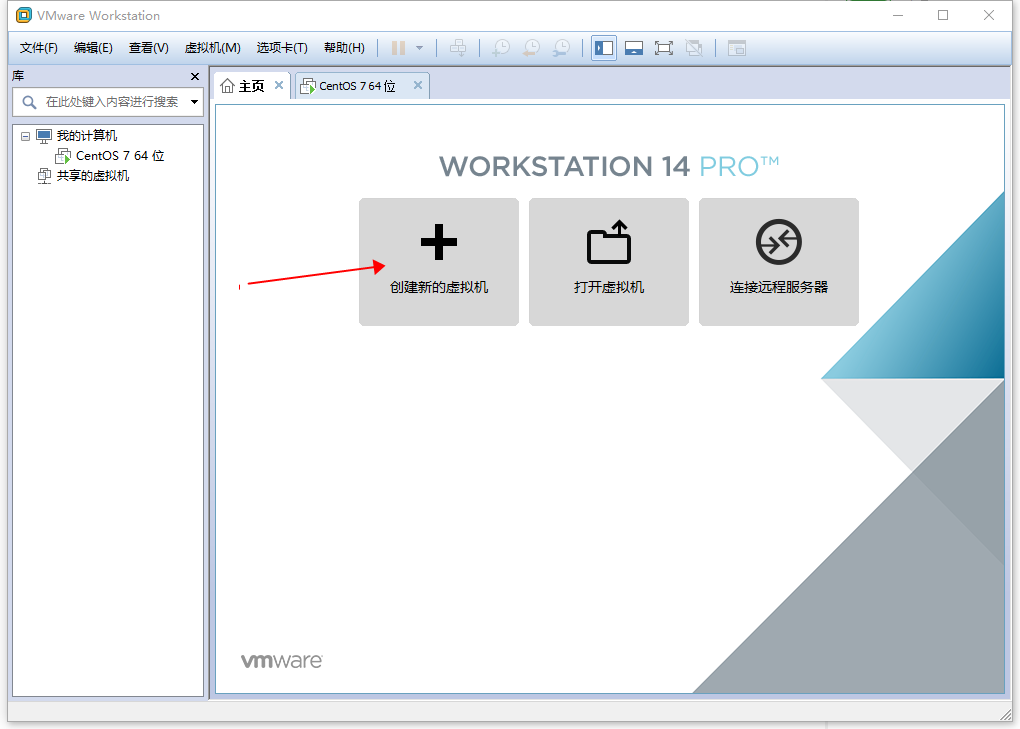
4.打开vmware,点击创建新的虚拟机
5.点击下一步

6.选择已下载到本地的iso镜像文件,点击下一步

7.选择安装位置,点击下一步

8.设置磁盘大小,点击下一步

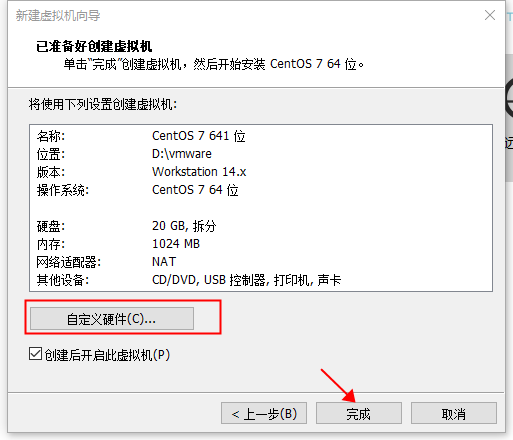
9.可点击自定义硬件配置其他信息(比如内存大小),点击完成即可开始安装
总结
以上所述是小编给大家介绍的Windows10安装vmware和centos7 的教程图解,希望对大家有所帮助,如果大家有任何疑问欢迎给我留言,小编会及时回复大家的!



