


Win10系统自带就近共享功能,我们可以在通知中心中查看到【就近共享】,在【体验共享】中可以查看到就近共享和跨设备共享等,显而易见,这就会允许一些文件或信息与人共享,也可能会泄漏某些信息,我们可以开启和关闭这些功能,下面我们就来看看详细的教程。
一、Windows10系统设置就近共享和跨设备共享
A、就近共享:
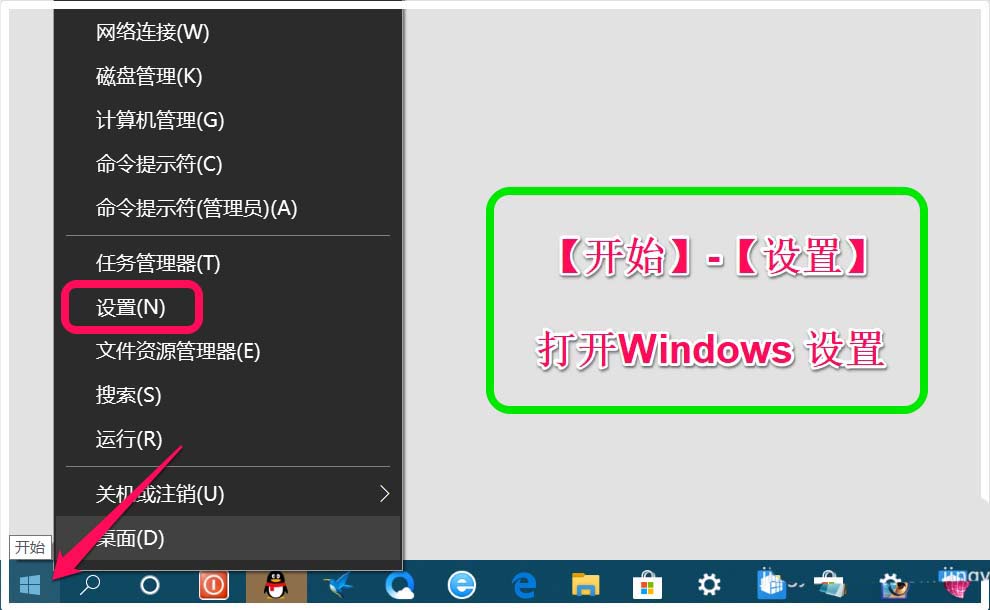
1、右键点击系统桌面左下角的【开始】,在开始菜单中点击【设置】,打开 Windows 设置窗口;
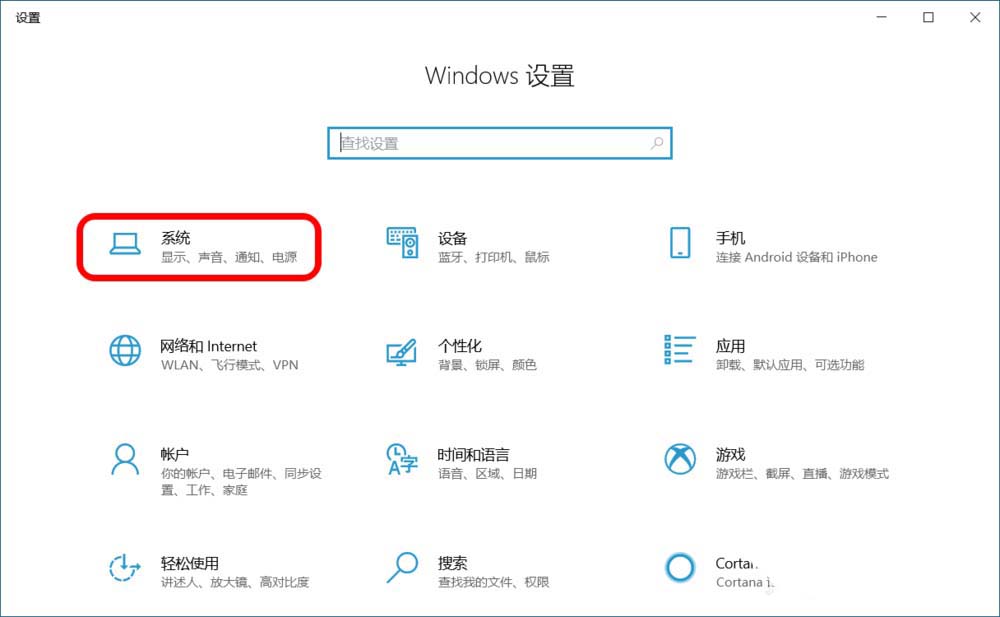
2、在Windows 设置窗口中,我们点击【系统】,打开系统设置;
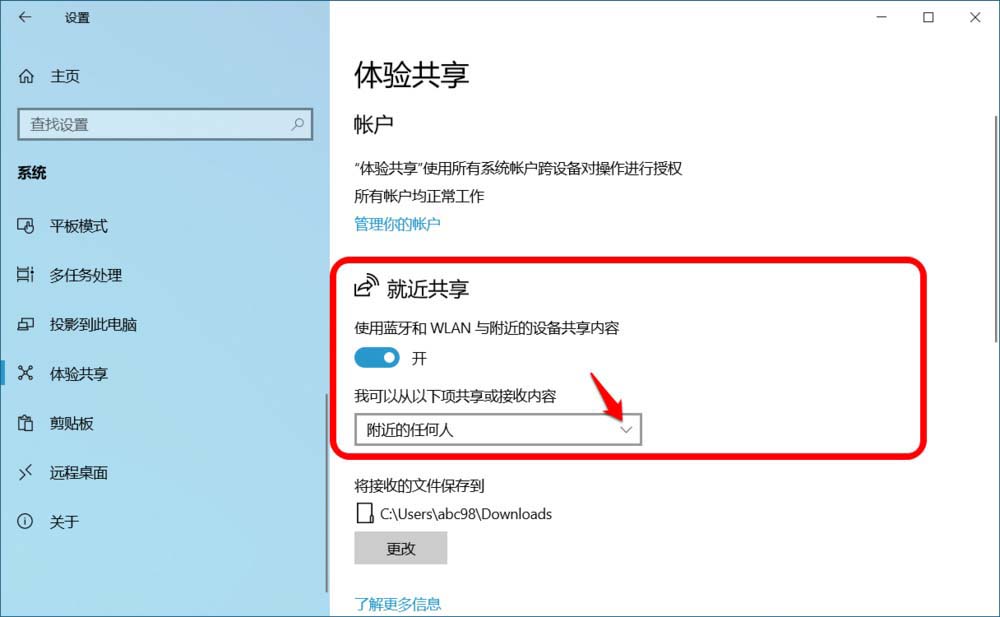
3、在系统设置窗口中,下拉窗口左侧选项找到【体验共享】并点击之;

4、在对应的右侧窗口中,可以看到:
就近共享 的【开关】处于【开】的位置
从以下项共享或接收内容 系统默认为:附近的任何人
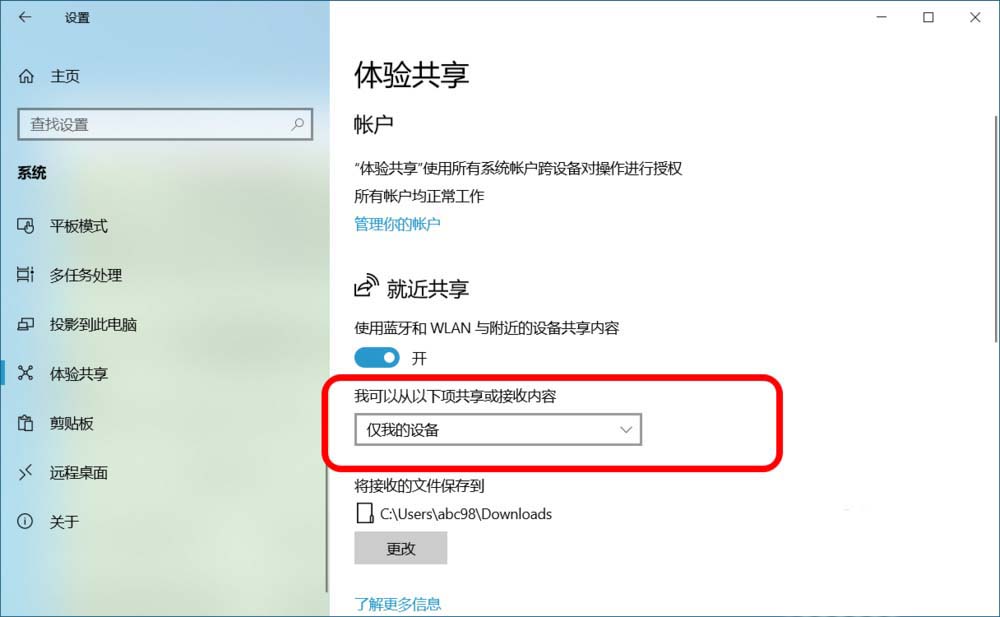
5、我们可以将 从以下项共享或接收内容 更改为:仅我的设备 ;
B、跨设备共享:
1、下拉到跨设备共享,也可看到:
跨设备共享 的【开关】处于【开】的位置
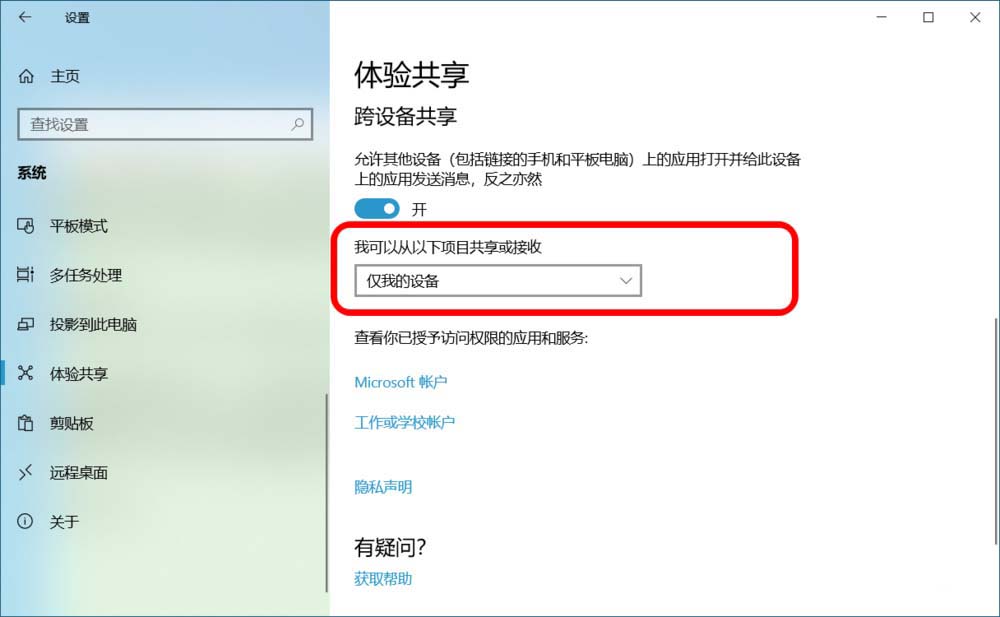
从以下项共享或接收内容 系统默认为:附近的任何人
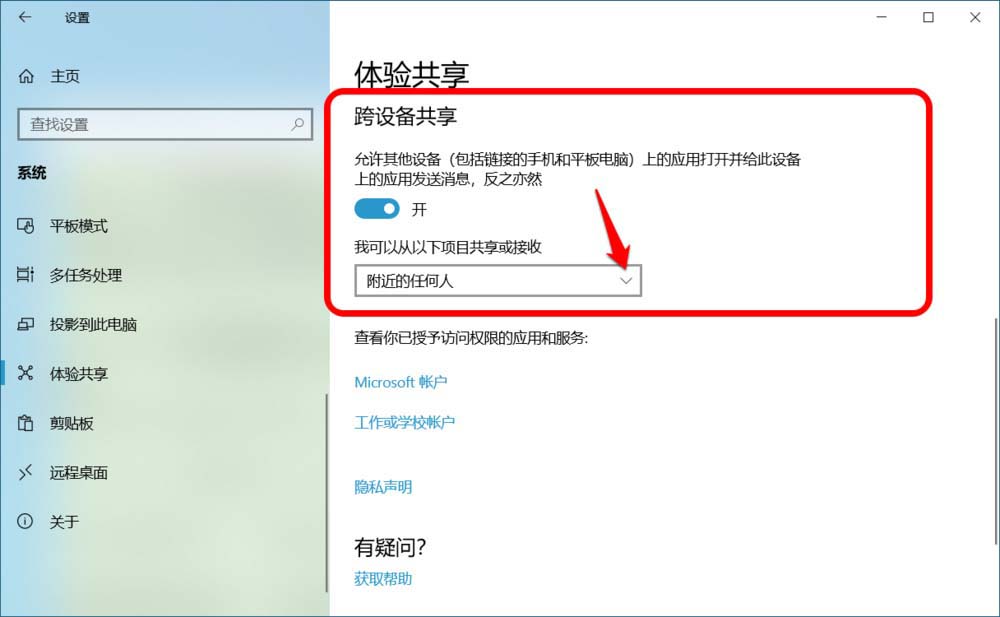
2、我们可以将 从以下项共享或接收内容 更改为:仅我的设备 ;
二、Windows10系统关闭就近共享和跨设备共享
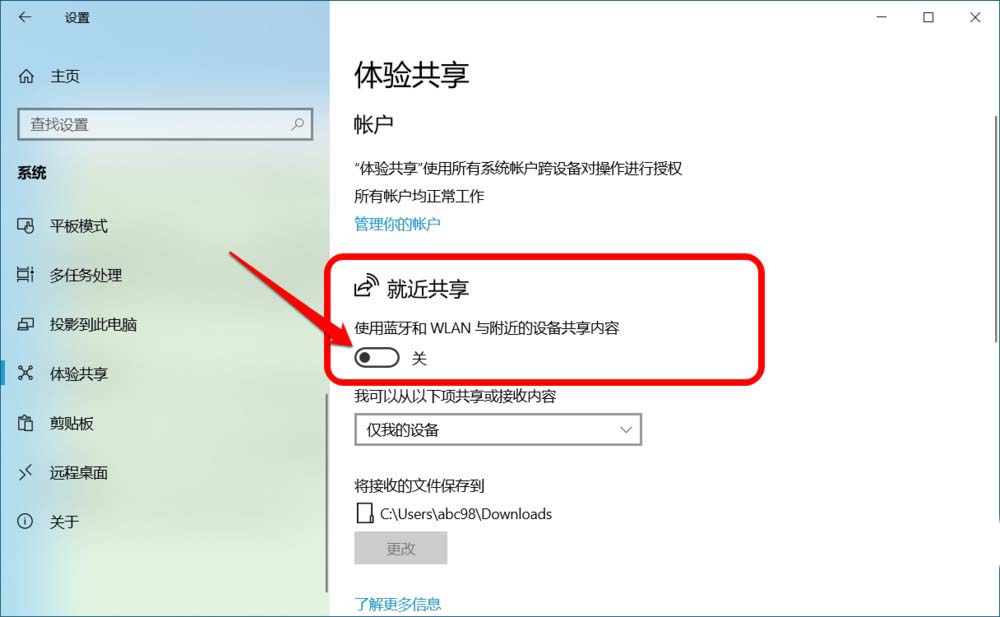
A、关闭就近共享:
1、在体验共享对应右侧窗口中,点击 就近共享 的【开关】使之处于【关】的位置。
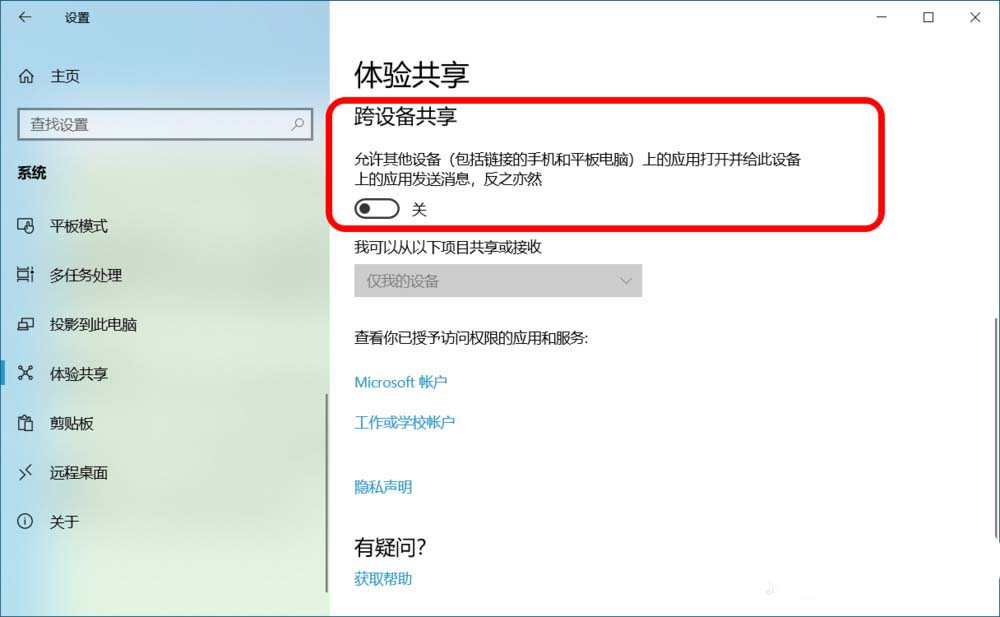
B、关闭跨设备共享:
在体验共享对应右侧窗口中,点击 跨设备共享 的【开关】使之处于【关】的位置。
以上就是Win10设置或关闭就近共享和跨设备共享的方法,希望大家喜欢,请继续关注考高分网。
相关推荐:
win10系统共享打印机无法访问该怎办?
win10共享登录密码保护功能怎么关闭?
Win10共享登录帐户名怎么设置显示或隐藏?



