


用户在使用Windows7系统的时候,系统却突然弹出“没有找到flash.ocx”的提示,在将其关掉后却发现对系统操作并没有带来什么影响,对于这样的问题又该怎样进行解决呢?快来跟着小编一起阅读下文了解一下吧。
win7电脑提示没找到flash.ocx的处理操作过程
1、首先在故障机器上取得C:WindowsSystem32MacromedFlash和C:WindowsSysWOW64MacromedFlash的完全控制权限。
2、在一台IE10 flash播放正常的机器上分别拷贝C:WindowsSystem32MacromedFlash和C:WindowsSysWOW64MacromedFlash下的文件到故障机器的相同目录下,或者直接下载flash.ocx附件替换;如图所示:

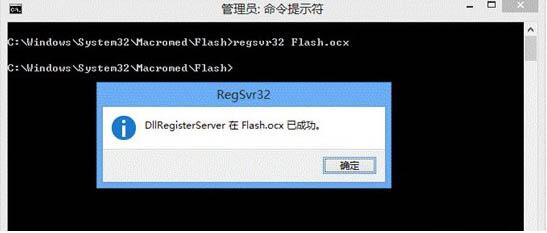
3、打开管理员的命令提示符,依次在WindowsSystem32MacromedFlash目录下运行regsvr32 Flash.ocx和WindowsSysWOW64MacromedFlash目录下运行regsvr32 Flash.ocx,注册Flash;
4、按第3步注册两个目录下的flash.ocx(文件名字有可能不同)后,重启机器再次打开IE10即可正常播放flash视频。如图所示:
以上便是小编为大家整理的关于win7电脑提示没找到flash.ocx的处理操作过程,希望能够帮到你,考高分网会持续发布更多资讯,欢迎大家的关注。



