


win7系统如何建立点对点网络连接?很多朋友可能还不清楚在win7电脑上建立点对点网络连接的方法,今天小编就讲解win7电脑建立点对点网络连接的相关操作方法哦,希望能够帮助到大家呢。
win7电脑建立点对点网络连接的相关操作方法
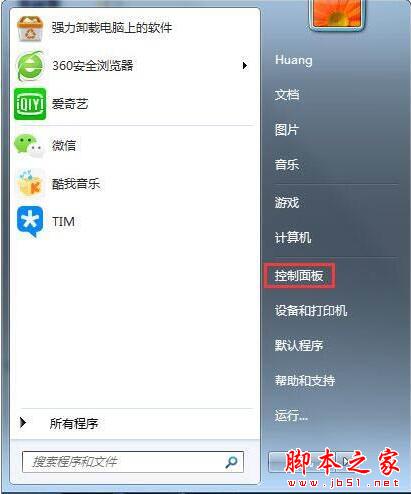
1、打开开始菜单栏中的控制面板(如果你不想作为正常人的话,你也可以再运行中输入-control来打开控制面板 )。如图所示:
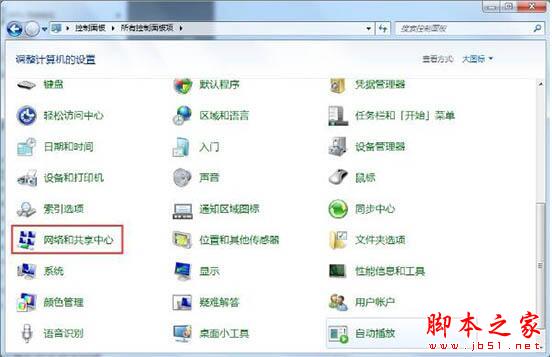
2、点击网络和共享中心。如图所示:
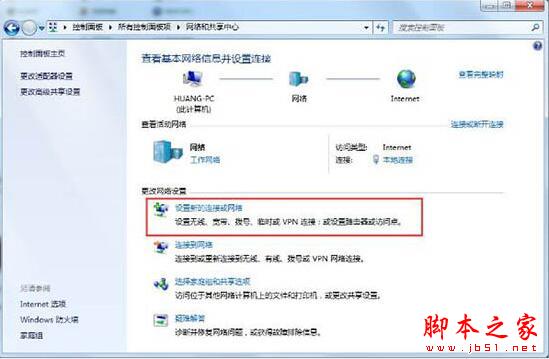
3、点击设置新的连接或网络。如图所示:
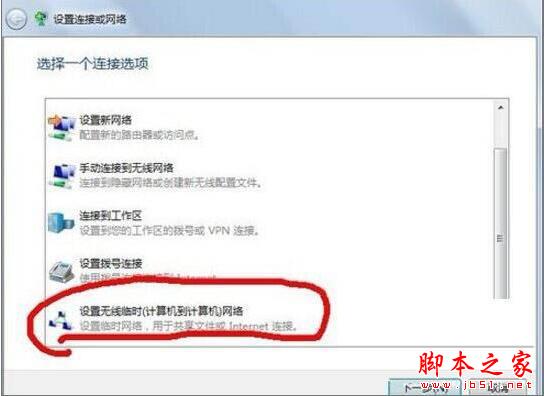
4、将下拉菜单拉到底,点击设置无线临时网络,点击下一步。如图所示:
5、选择无线网络连接,点击下一步。如图所示:

6、根据个人需求设置网络名,安全密钥(即密码),安全类型推荐选wpa2,点击下一步。如图所示:
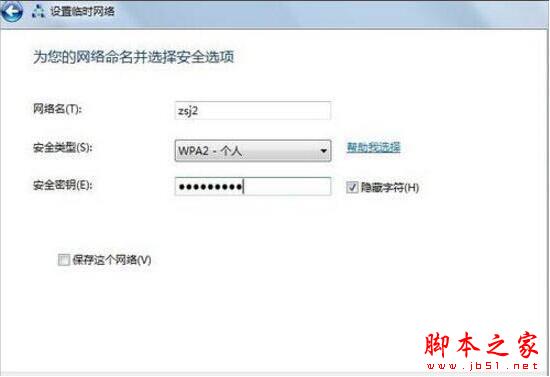
7、如此便建立了以zsj2为网络名的点对点网络连接,其他笔记本即可以通过开启无线,在无线列表中找到此网络,点击连接,输入密码即可连接局域网。如图所示:

8、注意到启用internet连接共享这个选项,点击此选项,即可开启点对点连接的无线共享功能。如图所示:

9、如此,其他电脑连接此点对点网络,便可实现多台电脑不需路由、交换机而可以共同上网的功能了。如图所示:

以上便是小编为大家整理的关于win7电脑建立点对点网络连接的相关操作方法,希望能够帮到你,考高分网会持续发布更多资讯,欢迎大家的关注。



