


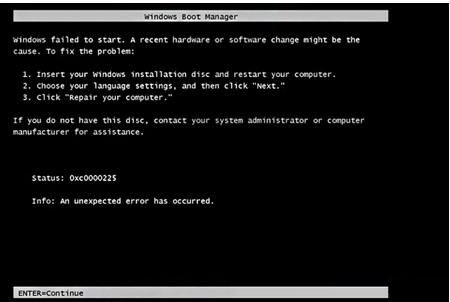
早在使用Win7系统的时候我们就会遇到0xc0000225错误无法开机的问题,而在Win10系统的使用中,同样很多小伙伴也遇到了该错误,那么这时我们要怎么解决呢?下面小编就和大家 分享下Win10无法开机0xc0000225错误代码的原因和解决方法。
出现0xc0000225错误的原因:
出现错误代码0xc0000225,表示Windows无法找到用于引导的BCD(引导配置数据)文件。 如果您的系统文件损坏/丢失、磁盘文件系统配置错误,可能就会发生0xc0000225错误。
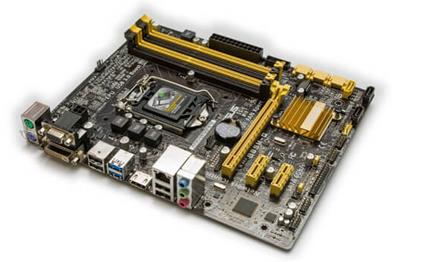
又或者您的数据线损坏、硬件有问题、安装了恶意软件、连接了外置设备等,也可能会出现0xc0000225错误。当然,导致此错误的最常见原因之一是BCD丢失或损坏,这可能是由于磁盘写入错误,断电、引导扇区病毒或手动配置BCD时发生的错误。
解决方法如下:
一、检查硬件、数据线、外置设备、恶意软件

2、查看是否有连接U盘、U盾、CD等外置设备,有故障的外置设备也可能会导致错误出现,应及时移除,排除故障。

3、在安全模式中卸载恶意软件,可将近期有所更改的软件卸载,以排除故障。详解Win10安全模式如何进入,几步进Windows10安全模式

二、通过Windows恢复环境执行启动修复
启动修复可以有效解决多种错误,在执行启动修复时,会扫描电脑的系统并尝试修复任何损坏的文件,以纠正BCD中的异常。
1、在另一台电脑下载Windows 10 Media Creation工具,制作Windows 10安装盘。
- 软件名称:
- Windows10安装程序(Windows 10 Media Creation Tool) V10.0 官方版 64位
- 软件大小:
- 15.2MB
- 更新时间:
- 2015-07-31立即下载
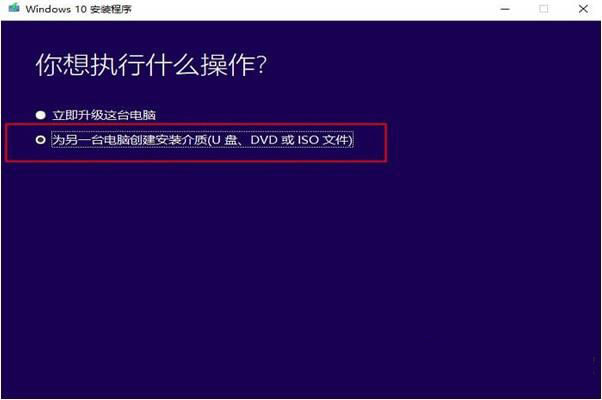
2、打开工具,同意使用协议,然后选择【为另一台电脑创建安装介质(U盘、DVD或ISO文件)】。
3、到选择要使用的介质时,选择U盘。(需要保证C盘空间为8G,否则该步骤会提示错误。)

4、这时会提示您正在下载Windows 10安装文件,请耐心等待下载完成。

5、将制作完成的U盘连接到目标电脑,并在BIOS设定修改开机顺序为CD-ROM Drive,使电脑从U盘启动。

6、成功从U盘启动后,将进入Windows 10的安装界面,然后点击左下角的【修复计算机】。

7、进入Windows 恢复环境后,请依次选择【疑难解答>高级选项>启动修复】,修复完成后,重启电脑即可。

三、运行磁盘检查与系统文件检查
1、重复以上方法二的操作步骤,在【高级选项】页面,选择【命令提示符】,打开命令提示符窗口。

2、在命令提示符窗口中,依次输入sfc /scannow、chkdsk c: /r命令,并在输入每个命令后按Enter键。

【sfc /scannow】命令是检查Windows系统文件是否损坏,并尝试修复它们。 【chkdsk c: /r】命令则是运行磁盘,扫描并检查磁盘上的错误。
四、手动重建BCD文件
1、重复以上方法二的操作步骤,依然在【高级选项】页面,选择【命令提示符】。

2、打开命令提示符窗口,输入bootrec /fixmbr、bootrec /fixboot、bootrec /scanos、bootrec /rebuildbcd命令,并在键入每个命令后按Enter键。

3、输入以上命令后,即可成功扫描您的Windows系统并重建BCD文件。
五、尝试系统还原或者重装Windows系统
如果该错误是最近才开始,且以上方法都无法解决时,您可以尝试系统还原。
1、再次重复以上方法二的操作步骤,导航到【高级选项】,然后选择【系统还原】,输入管理员账户与密码,按照提示复原到此前正常系统。

2、如果您没有管理员账户,请联系管理员或新建一个。如果您没有还原点,或者还原系统也无法解决问题,则需要重装Windows10系统。
PS:如果实在不行,在重装系统之前备份好重要资料,然后参考Win10原版安装教程,Win10安装版安装步骤图文 来进行系统的安装。



