


与之前其他版本相比,win10有许多地方都进行了改变,有部分用户对于该系统的操作也不太熟悉。Win10特有的小娜,是一个系统自带的助手功能程序,但是有部分用户认为这项功能不实用,想要禁用。下面,小编就为各位有需要的用户找到了win10彻底禁用小娜的操作方法,一起来看一下吧!
Windows10彻底禁用小娜的设置方法:

适用于Windows 10 专业版或企业版的用户
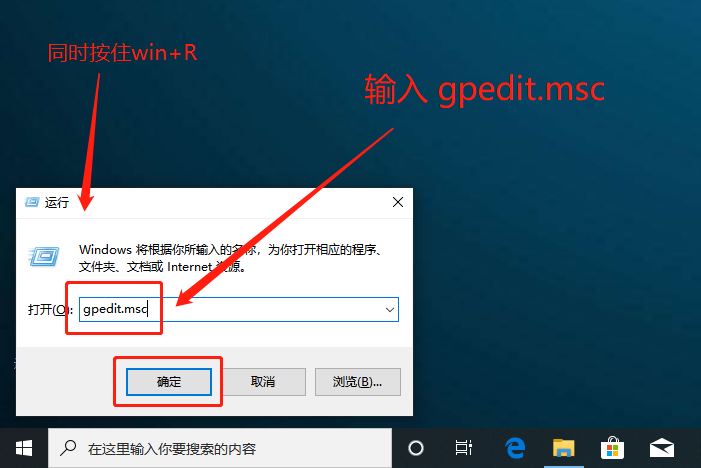
1、同时按住“win+R”打开运行窗口,输入“gpedit.msc”进入本地组策略编辑器
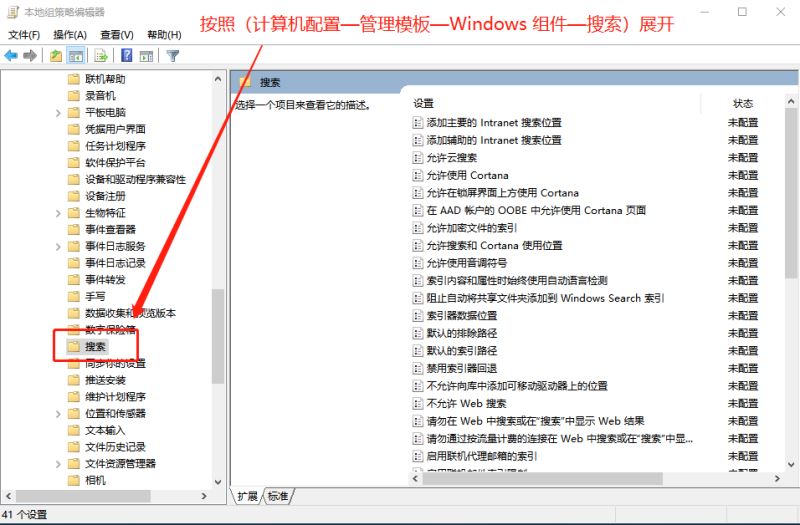
2、进入编辑器后,按照以下顺序展开“计算机配置—管理模板—Windows 组件—搜索”
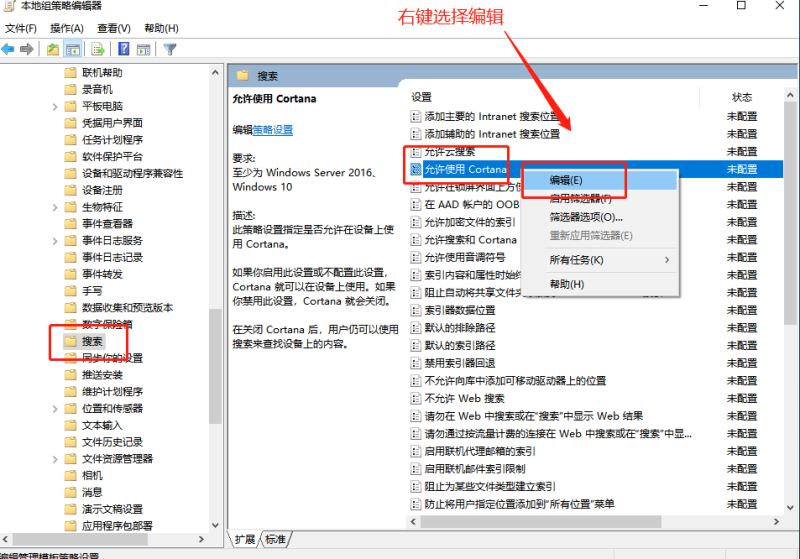
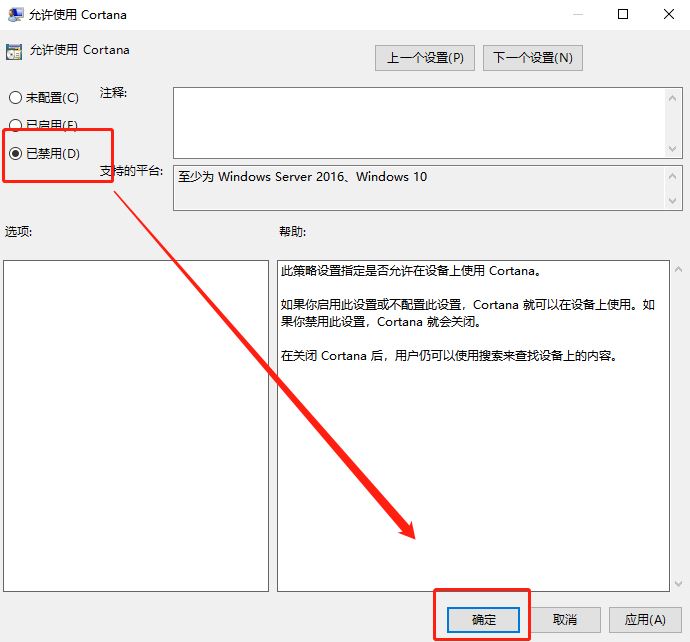
3、在右边的页面中找到“允许使用 Cortana”,右键选择“编辑”,将其设置为“已禁用”即可
4、之后,组策略会自动刷新。若是等不及,也可以直接重启电脑加快进程
Windows10家庭版用户
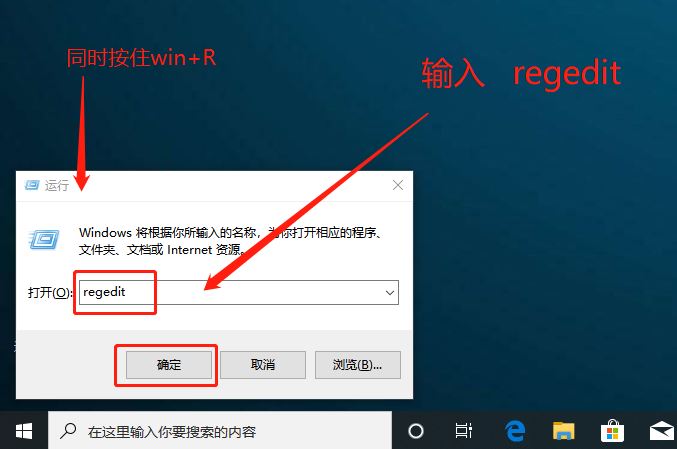
1、同时按住“win+R”打开运行窗口,输入“regedit”进入注册表编辑
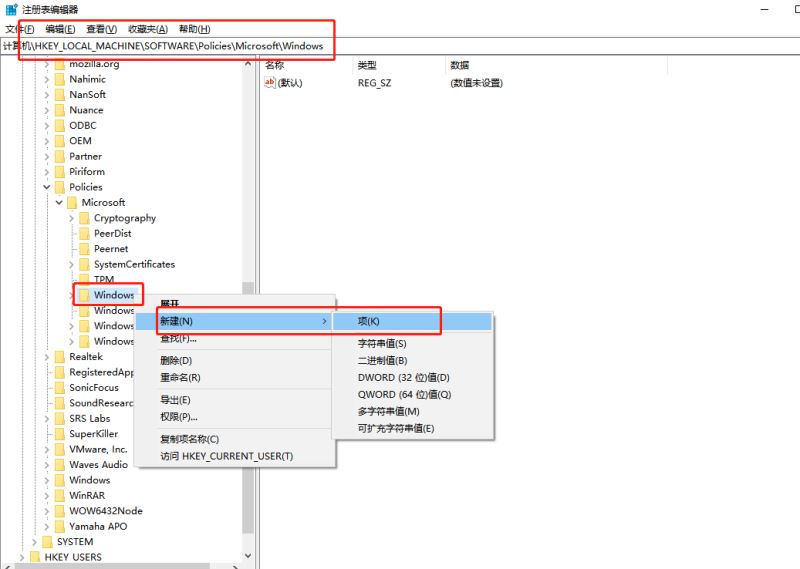
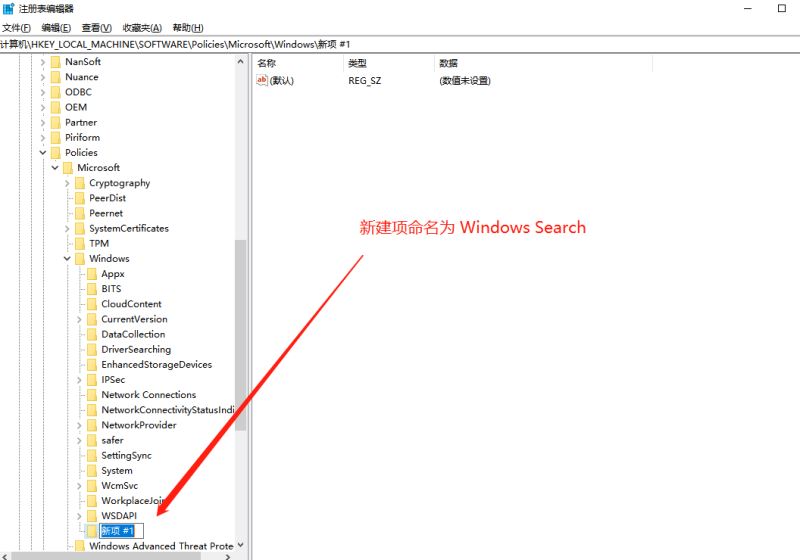
2、在注册表编辑器中,按照以下顺序展开“HKEY_LOCAL_MACHINESOFTWAREPoliciesMicrosoftWindows”,选择“windows”项,右键新建名为 Windows Search 的项
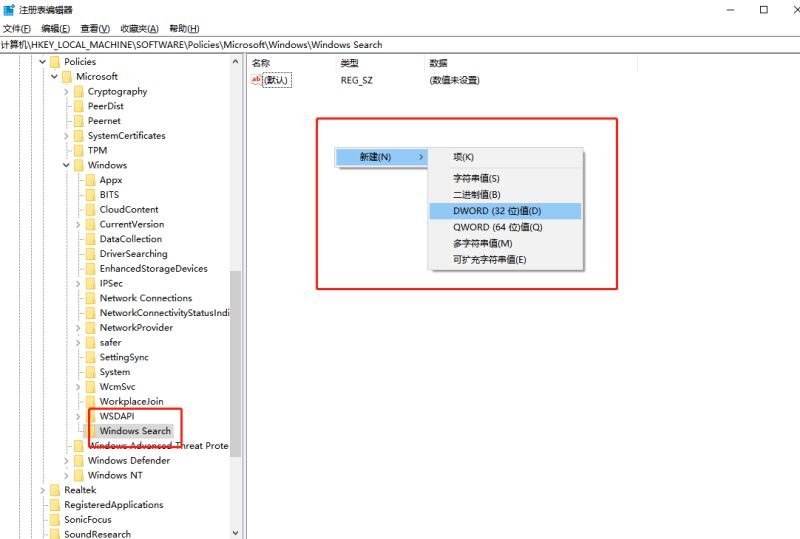
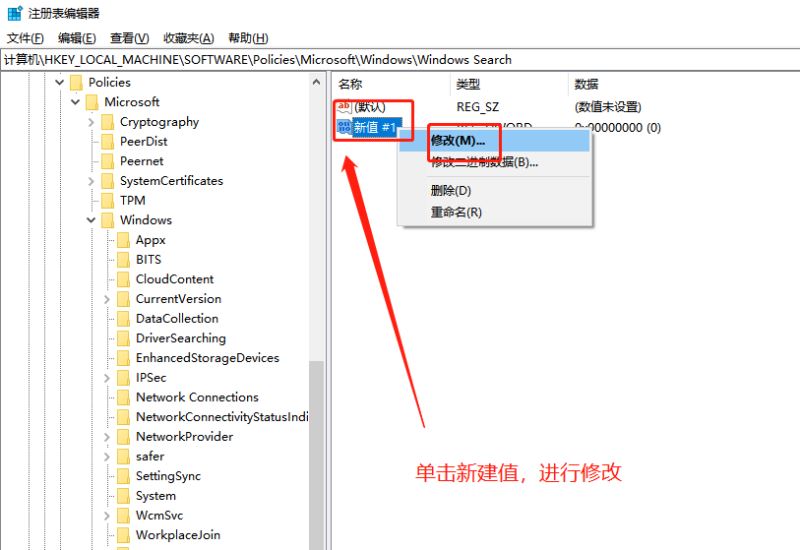
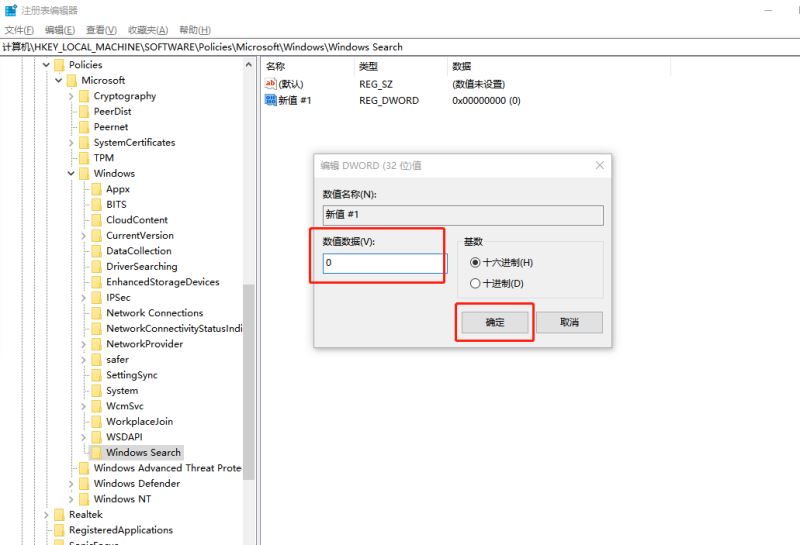
3、之后在页面左侧找到刚刚新建“Windows Search项”,点击并在右页面空白处右击,并新建一个名为 AllowCortana 的 DWORd(32-位)值,将其值设置为 0
以上就是win10彻底禁用小娜的操作方法,如果你也有同样的需求,也可以尝试通过以上方法进行解决,希望能帮助到各位用户。



