


最近有位win7系统反应,自己的电源原先显示的语言栏没有了,没有语言栏,就意味着需要切换输入法的时候变得非常麻烦,那么win7系统语言栏没有了怎么办呢?今天为大家分享win7系统语言栏没有了的解决方法。
语言栏没有了解决方法:
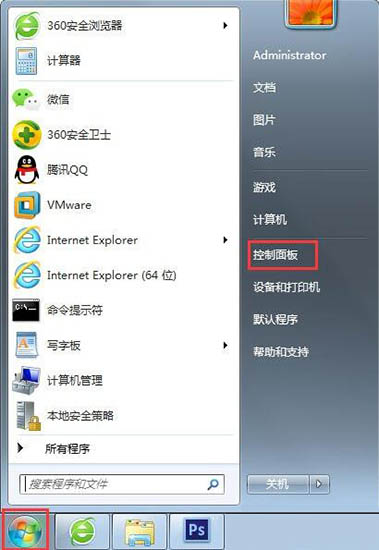
1、点击电脑左下角的圆形的“开始”,然后在打开菜单中选择“控制面板”,打开控制面板程序;如图所示:
2、在打开的控制面板中选择“区域和语言”;如图所示:

3、点击“区域和语言”后,就打开区域和语言设置对话框,在对话框中选择“键盘和语言”,然后点击“更改键盘”按钮;如图所示:

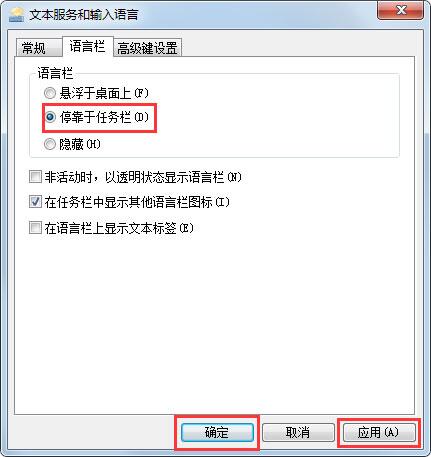
4、点击“更改键盘”后,打开“文本服务和输入语言”设置对话框,在这里我们可以看到语言栏的状态是“隐藏”的;如图所示:

5、点击选择“停靠于任务栏”,然后点击右下方的“应用”和“确定”按钮;如图所示:
6、查看任务栏,在系统右下角已经可以看到语言栏的显示了。如图所示:

总结
以上所述是小编给大家介绍的win7系统语言栏没有了完美解决方法,希望对大家有所帮助,如果大家有任何疑问请给我留言,小编会及时回复大家的。在此也非常感谢大家对考高分网网站的支持!
如果你觉得本文对你有帮助,欢迎转载,烦请注明出处,谢谢!



