


U盘,可以说是一个常用而且重要设备的,在日常生活中多多少少都会用到。但是,最近有用户反应,电脑没有显示U盘,根本无法打开U盘进行操作。针对这一问题,该如何解决呢?下面就和小编一起来看一下win10系统没有显示U盘的解决方法吧!
没有显示U盘的解决方法:
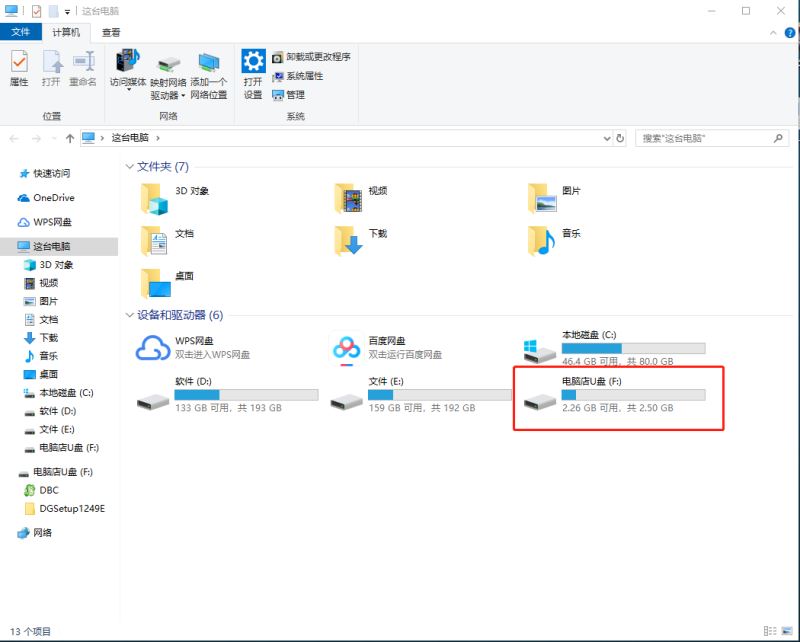
检查U盘!
调高电脑音量,重新连接U盘,听一下是否有U盘插入时的提示声,有条件的话,就将U盘连接到其他电脑上测试。如果是接入电脑有提示声,但是U盘没有显示,请参考以下方法解决。
方法一:重新启动U盘
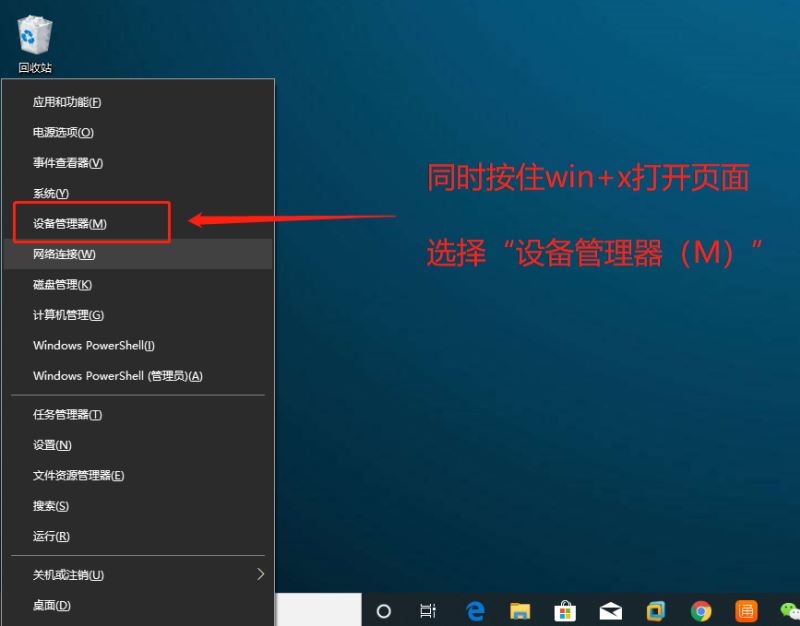
1、同时按住“win+X”,在弹出的页面中选择“设备管理器”
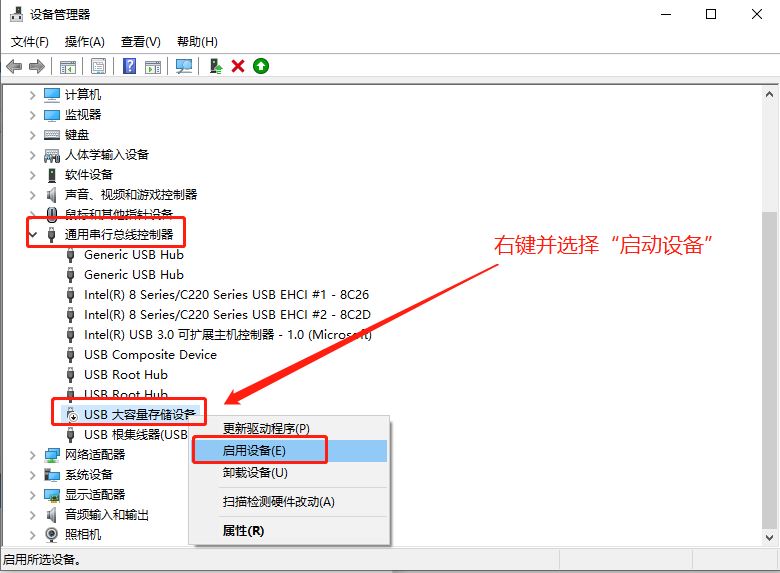
2、在设备管理器页面中,如图所示,找到通用串行总线控制器,右键“USB大容量存储设备”,选择“启用设备”
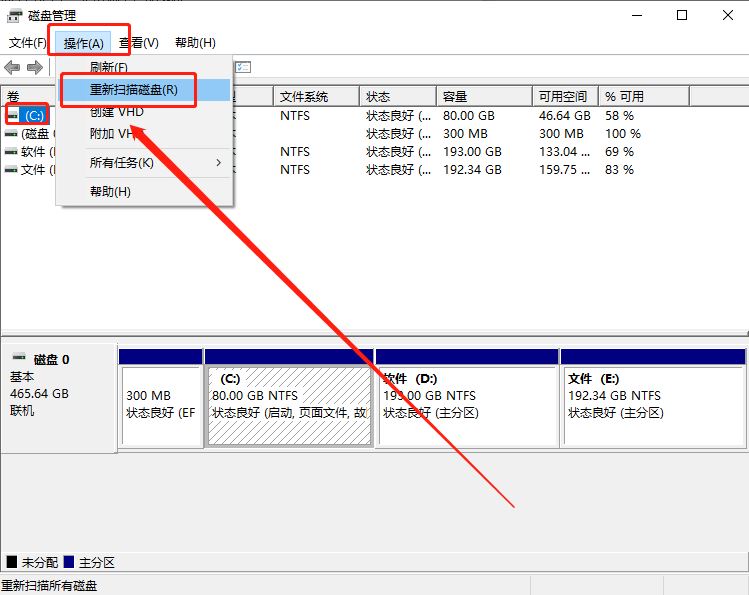
方法二:重新扫描磁盘
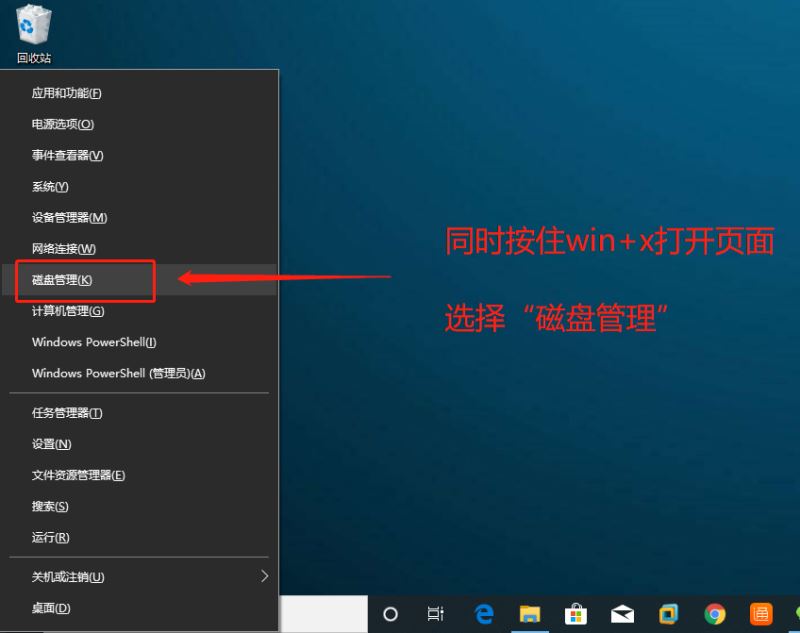
1、同时按住“win+X”,在弹出的页面中选择“磁盘管理”
2、在磁盘管理页面中,从C盘开始,每选中一个磁盘,都要点击工具栏的“操作(A)”,选择“重新扫描磁盘(R)”即可
检查接口!
在同一个USB接口,接入其他设备,类似鼠标、键盘等,如果能够正常使用,则代表接口没有问题。如果接口有问题,排除接口本身损坏的原因,就有可能是BIOS禁用了USB端口,请参考以下方法解决。
方法一:恢复BIOS默认值
1、重启电脑,开机画面出现时,按下Esc 进入BIOS界面
2、按F9出现恢复BIOS默认的对话框,选择“YES”并回车
3、最后按下回车保存并重启电脑
方法二:开启USB端口
1、重启电脑,开机画面出现时,按下Esc 进入BIOS界面
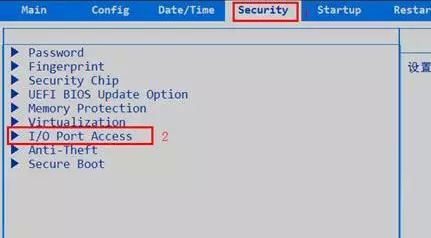
2、使用电脑方向键左右移动至“Security”选项卡,选择“I/O Port Access”并回车
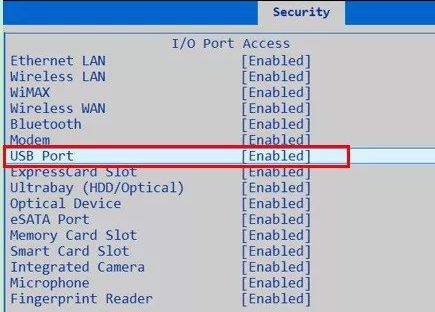
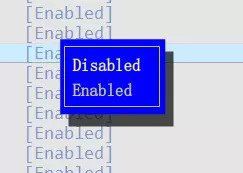
3、选中“USB Port”并回车,再将它设置为“Enabled”,最后按下F10保存设置
以上就是win10系统没有显示U盘的解决方法,如果你的电脑也有同样的问题,也可以参考以上步骤进行操作,希望能帮助到各位用户!



