


win10打开软件老是弹提示窗口怎么取消?如今Windows10是目前最新主流系统,而在实际操作中,难免会有不会设置的情况。近期就有客户反映自己的电脑在打开应用的时候,总是会弹出提示询问窗口,那么Win10系统打开软件的时候总是弹出提示窗口如何取消?感兴趣的朋友快来了解一下吧。
win10打开软件老是弹提示窗口怎么取消?
首先我们在开始菜单的搜索框搜索“控制面板”,点击“控制面板”程序,如下图所示。

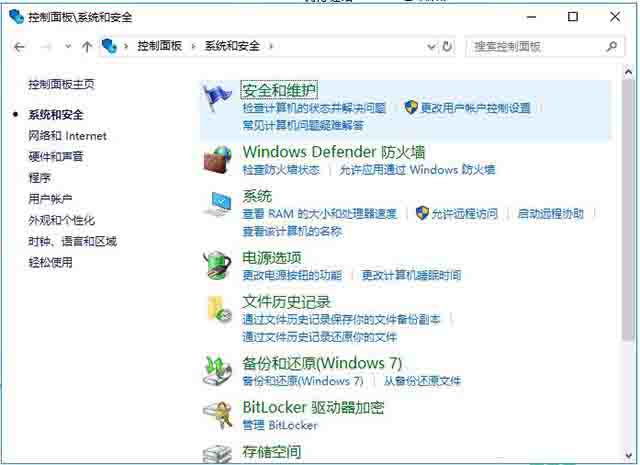
在控制面板界面中,点击“系统和安全”,如下图所示。

在系统和安全的界面中,我们再点击“安全和维护”,如下图所示。
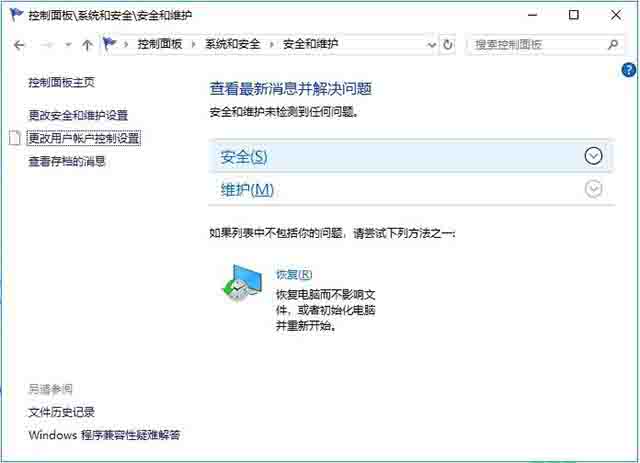
在点击“更改用户账户控制设置”,如下图所示。
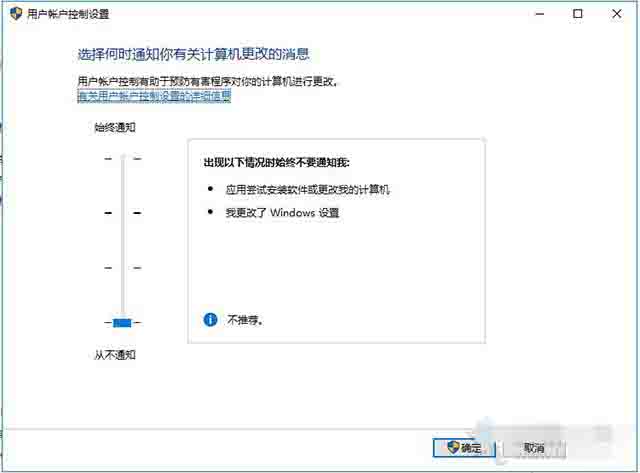
将始终通知拉到最底,从不通知即可。
以上便是考高分网小编为大家分享的关于Win10系统打开软件的时候总是弹出提示窗口的取消方法,希望能够帮到你,考高分网持续发布更多资讯,欢迎大家的关注。



