


win10系统文件夹拒绝访问如何解决?使用win10系统电脑时,会发现没有访问系统文件夹的权限,遇到这一问题不要着急,阅读本文即可得到解决的方法。
访问win10系统文件夹的方法介绍
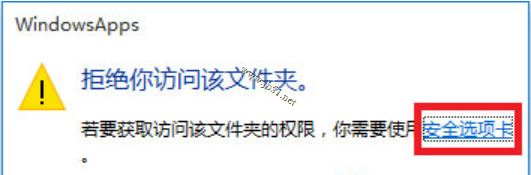
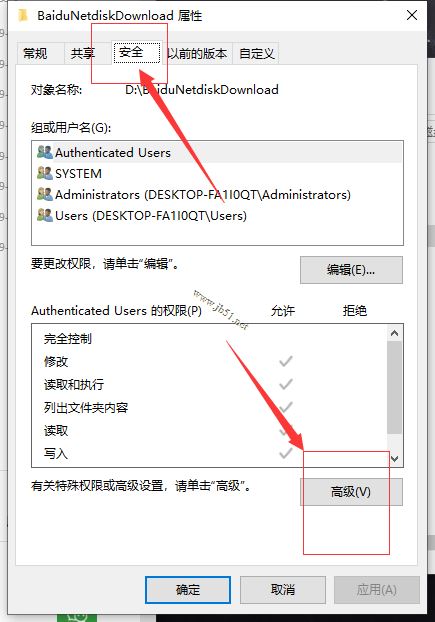
①、右键点击打不开的文件夹,选择属性,点击安全选项卡,在选择高级功能。
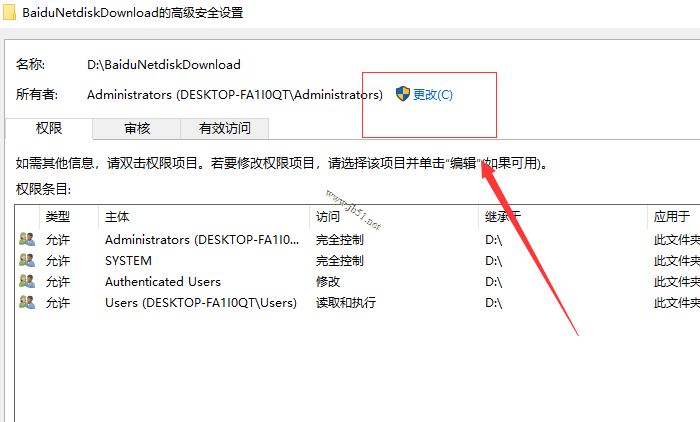
②、点击所有者后面的更改键#f#
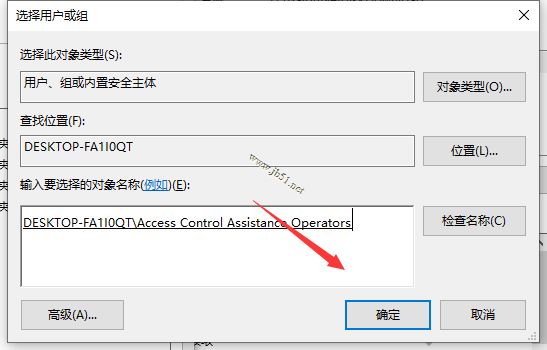
③、在弹出的“选择用户和组”窗口中键入管理员账户,然后选择检测名称,确认正确后点击确定。
④、重新回到高级安全设置,勾选所有者下面的替换子容器和对象的所有者,再次点击确定。
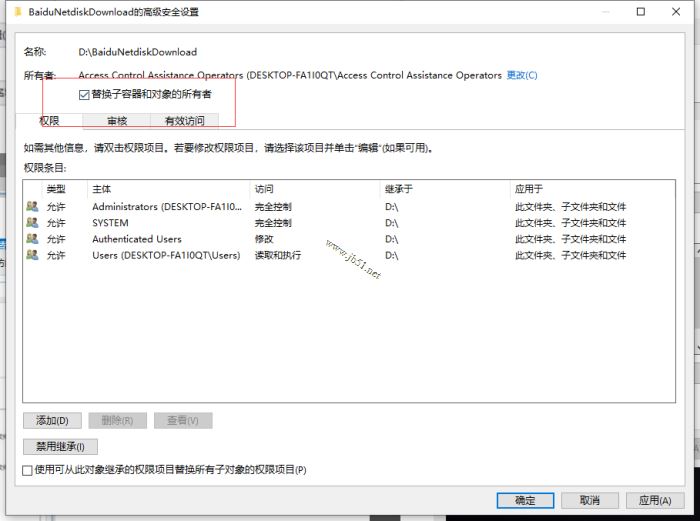
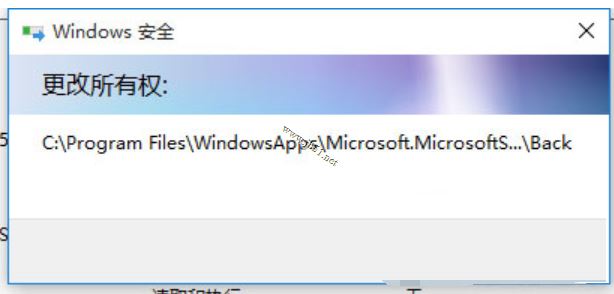
⑤、这时就会跳出一个“更改所有权”的提示弹窗。
推荐阅读:
Win10文件调用失败提示错误0x8002801c怎么办?Win10文件调用失败的解决方法
win10笔记本电脑怎么禁用F1-F12功能键 win10禁用功能键F1-F12的方法
win10系统电脑无法开机报错0xc00000f解决方法图文教程
win10系统iis7 500.19报错如何解决?win10系统iis7 500.19报错解决方法
以上就是小编为大家带来的win10系统文件夹拒绝访问如何解决?访问win10系统文件夹的方法介绍的全部内容,希望能对您有所帮助,小伙伴们有空可以来考高分网网站,我们的网站上还有许多其它的资料等着小伙伴来挖掘哦!



