


win10打印机共享不显示怎么办?在最新的win10系统中,有很多的用户遇到了局域网打印机共享无法显示的问题,提示“您可能没有权限使用网络资源”,这是怎么回事?感兴趣的朋友快来了解一下吧。
win10打印机共享不显示怎么办
一、删除Guest
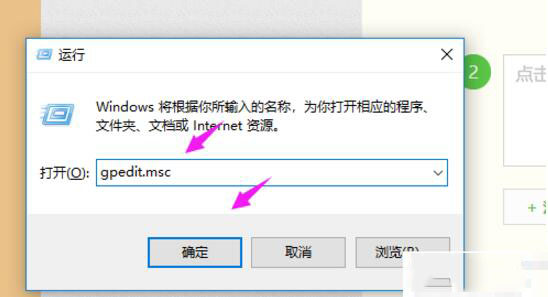
1. 首先我们在键盘上摁下快捷键【win +R】,之后弹出运行窗口,然后在输入栏中输入“gpedit.msc”,最后点击【确定】,如图。
2. 之后我们在左侧的列表中依次点击【计算机配置/windos 设置/安全设置/本地策略/用户权限分配】,如图。
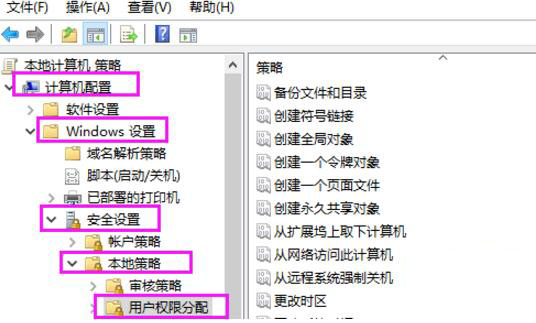
3. 然后在右侧的界面中点击【拒绝从网络访问这台计算机】,如图。

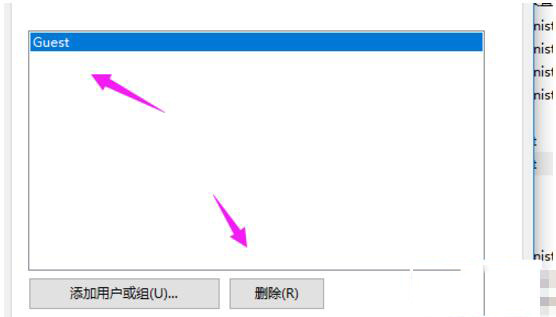
4. 之后在窗口中点击【Guest】,然后在下方点击【删除】,如图。
二、开启共享模式
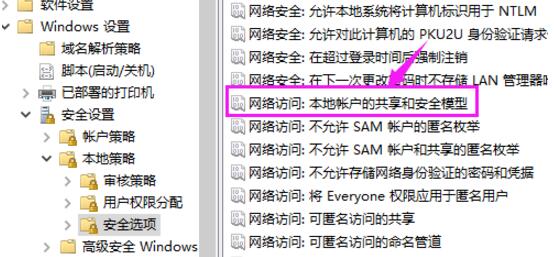
1. 我们在窗口中依次点击【计算机配置/windos 设置/安全设置/本地策略/安全选项】,如图。
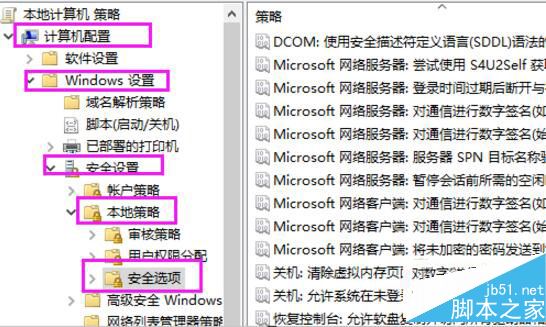
2. 之后在右侧的界面中点击【网络访问:本地用户的共享和安全模型】,如图。
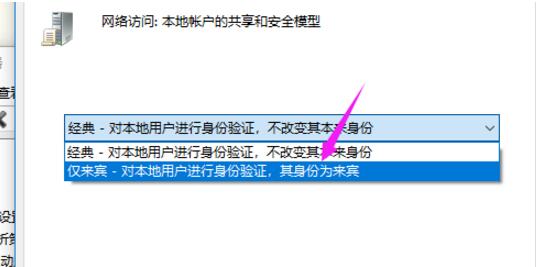
3. 然后选择【仅来宾】模式,如图。
三、启用来宾账户
1.首先,我们在电脑中打开控制面板,然后在界面中点击【用户账户】,如图。

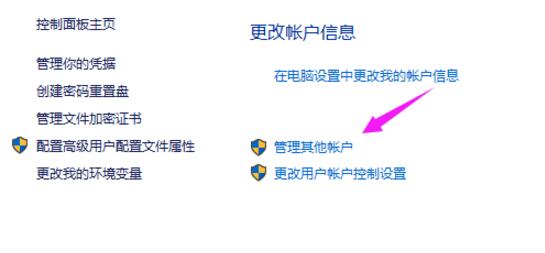
2. 之后点击【管理其他用户】,如图。
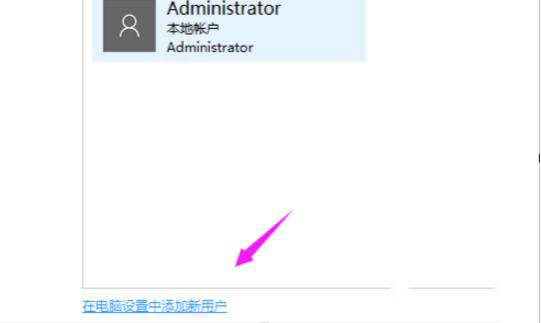
3. 然后在界面的下方点击蓝色字体【在电脑设置中添加新用户】,如图。
4. 之后点击【将其他人添加至这台电脑】,如图。

5. 之后在界面中依次点击【用户——Guest】即可,如图。

四、空密码登陆用户改为禁用
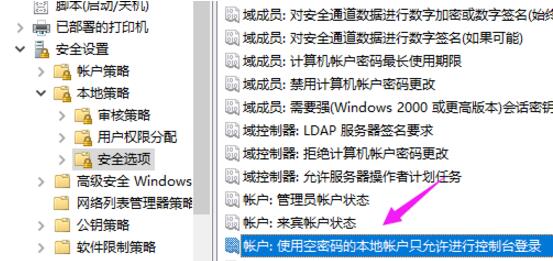
1. 我们在窗口中依次点击【计算机配置/windos 设置/安全设置/本地策略/安全选项】,然后在右侧的界面中点击【账户:使用空密码的本地用户只允许进行控制台登陆 】,如图。
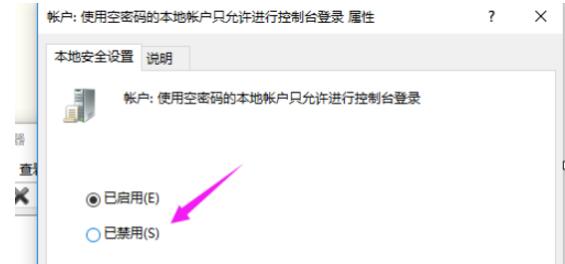
2. 之后点选【已禁用】,经过上述操作就解决了,如图。
以上便是考高分网小编为大家分享的"win10打印机共享不显示提示“您可能没有权限使用网络资源”的解决方法教程"的全部内容,希望能够帮到你,考高分网持续发布更多资讯,欢迎大家的关注。



