


Win10系统如何禁用唤醒定时器?在使用win10系统的时候,电脑会无缘无故的被唤醒。其实这是因为唤醒定时器的设定,如果你不想电脑被唤醒,那么就需要禁用唤醒定时器?禁用唤醒定时器的操作步骤是什么呢?还有不知道的朋友一起详细了解下吧!
什么是唤醒定时器
所谓“唤醒定时器”,就是系统的电源管理为了照顾某些应用程序需要定期执行维护任务而需要睡眠中的电脑醒来而设计的功能,类似于自动唤醒电脑的计划任务。
经常遇到此问题的朋友可以在命令提示符中运行以下命令:
powercfg -lastwake

该命令可以返回唤醒的历史记录计数和唤醒源计数,出现过自动唤醒问题的电脑,这些计数应该都非0。
Win10系统如何禁用唤醒定时器?
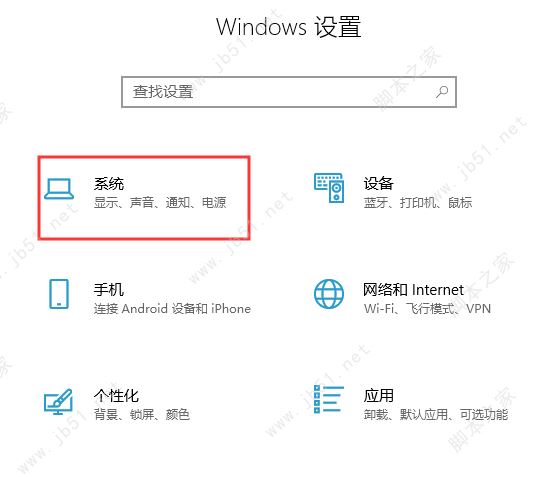
1、同时按住“win+i”打开设置,随后进入“设置 - 系统 - 电源和睡眠”,在界面右侧点击“相关设置”下的“其他电源设置”;
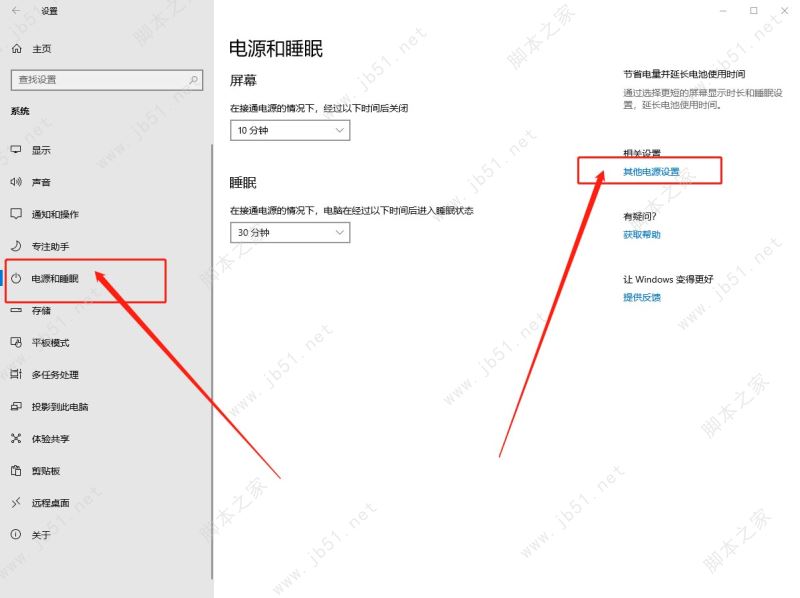
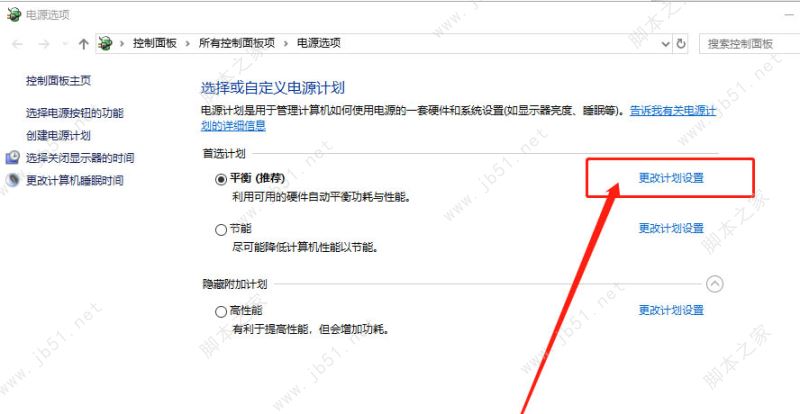
2、点击当前电源计划右侧的“更改计划设置”;
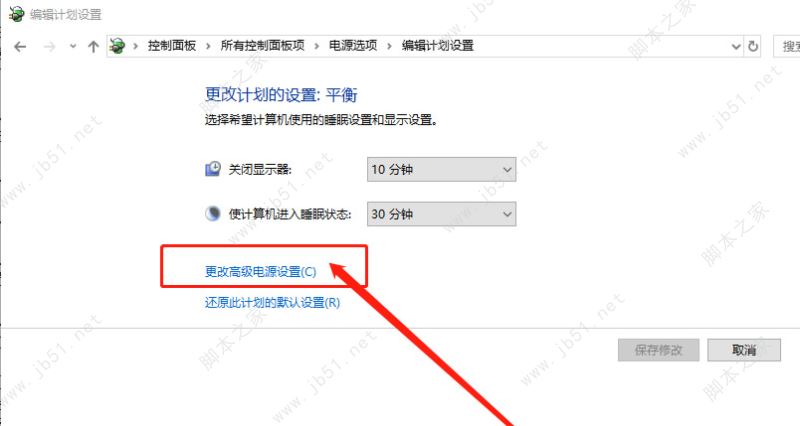
3、点击底部的“更改高级电源设置”;
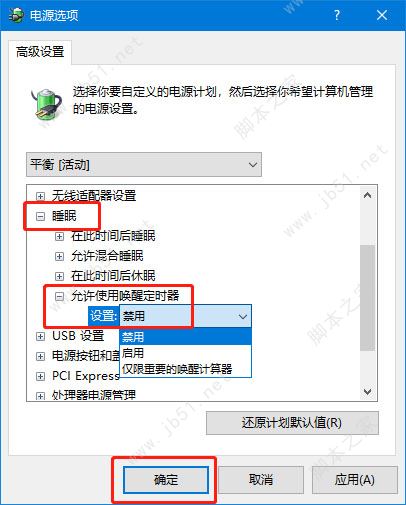
4、在电源选项窗口,展开“睡眠”设置项,即可看到“允许使用唤醒定时器”设置项,点击“设置”右侧的下拉箭头,修改为“禁用”即可。
以上就是考高分网小编给大家分享的Win10系统禁用唤醒定时器的详细教程了,希望此篇教程能够帮助到你。



