


win10更新了1909。很多用户也更新了自己的系统,但是有用户在使用Windows10 1909版本时出现了卡顿卡死现象。下文小编就为大家带来详细解决教程,一起看看吧
小编根据不同情况准备了三种解决方案
方法一:
适用于休眠后打开屏幕,使用一段时间后,长时间使用4个小时左右,主要出现在机械硬盘和SSD做混搭的情况。
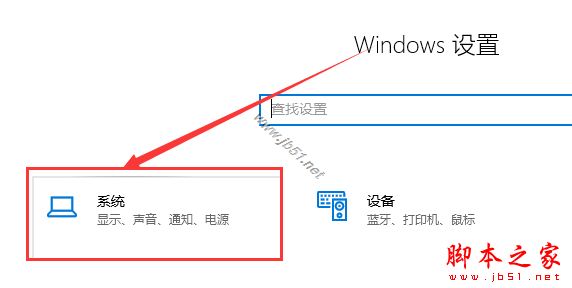
1.使用快捷方式【win】+【i】打开【设置】找到【系统】点击进入
2.在左侧找到【电源和睡眠】,将右侧两个选项都更改成【从不】
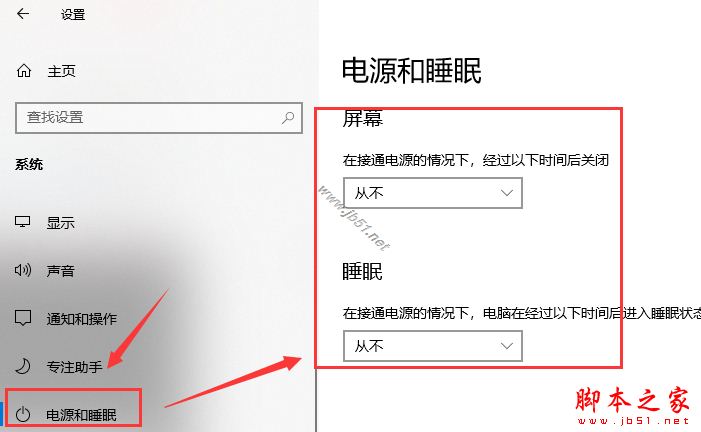
3.点击下方的【其他电源设置】进入

4.在打开的窗口中选择【更改计划设置】点击进入
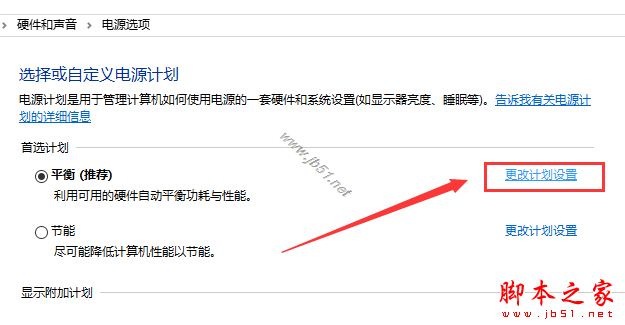
5.弹出的窗口中点击 【更改高级电源设置】打开

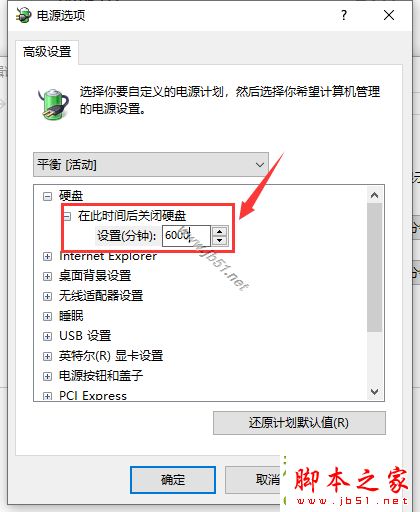
6.将【硬盘】下的【在此时间后关闭硬盘】设置为【6000】,PS:基本不关,根据自己喜好
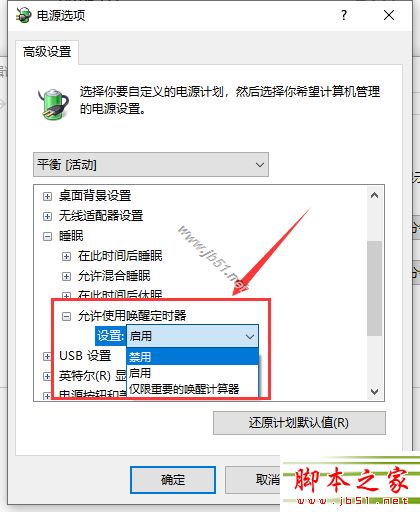
7.展开【睡眠】,将【允许使用唤醒定时器】设置为【禁用】,PS:根据自己情况选择
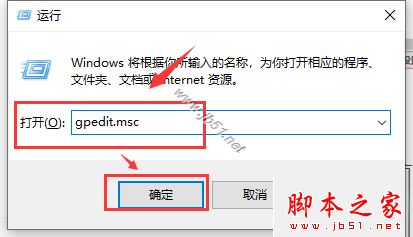
8.快捷键【win】+【r】弹出【运行】,输入【gpedit.msc】点击【确定】
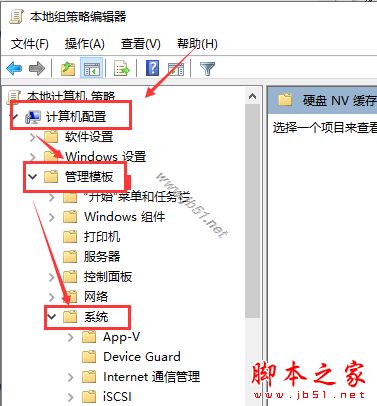
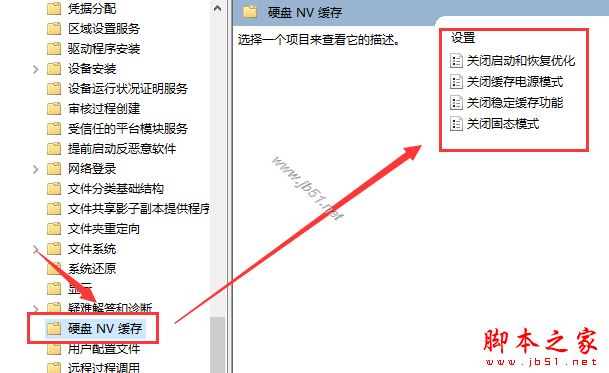
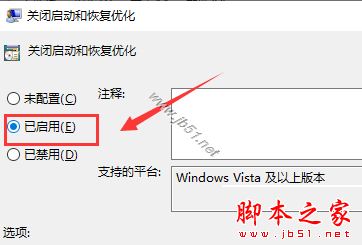
9.在打开的【本地组策略编辑器】中依次展开【计算机配置】--【管理模板】--【系统】--【硬盘NV缓存】,点击打开,将右边4个未配置的【关闭】都点上【启用】。重启电脑
方法二:
适用于切换窗口时候,用微软拼音打字瞬间,打开开始菜单时候,可减少卡死情况。
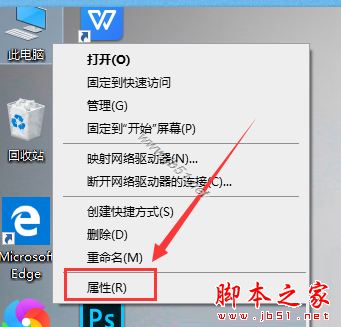
1.右键【此电脑】--【属性】点击打开
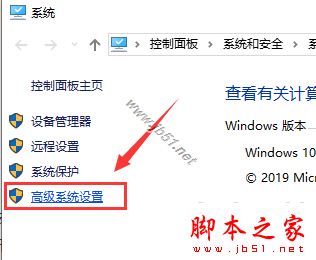
2.点击【高级系统设置】进入
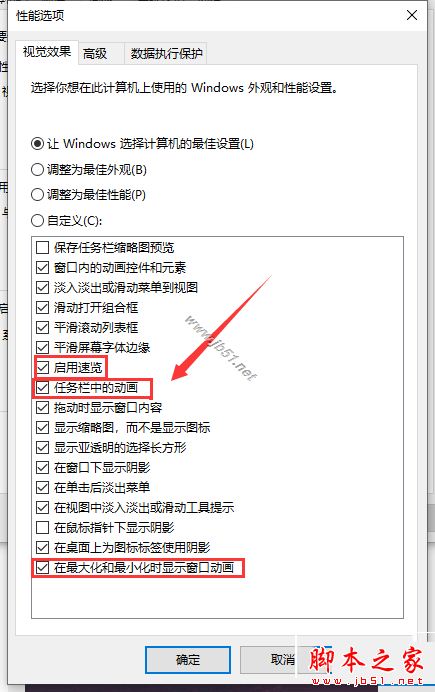
3.在弹出窗口中找到【高级】--【性能】中的【设置】
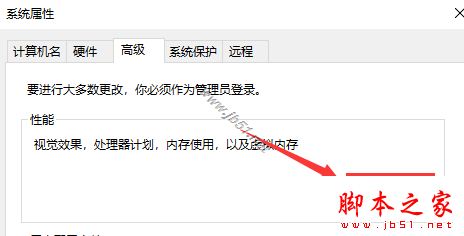
4.在【设置】窗口去掉三个动画效果就可以。PS:窗口最大化最小化动画(放大缩小,切换窗口时)、控制元件动画(输入拼音时)、taskbar动画(打开开始菜单时)
方法三:
适用于【服务主机:本地系统(网络受限)】的进程磁盘占用率非常高的
1.通过右键【此电脑】 选择【管理】,系统自动跳转【计算机管理】

2.【计算机管理】中点击打开【服务和应用程序】,在【服务】中 找到名为【Connected User Experiences and Telemetry】的服务
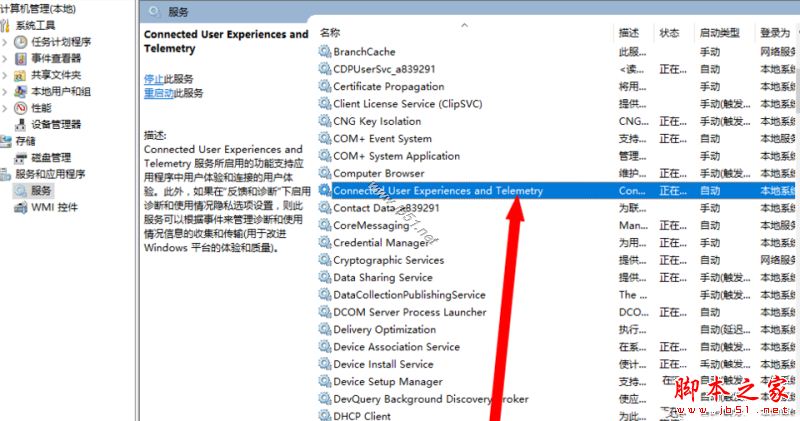
3.右键该服务点击【属性】
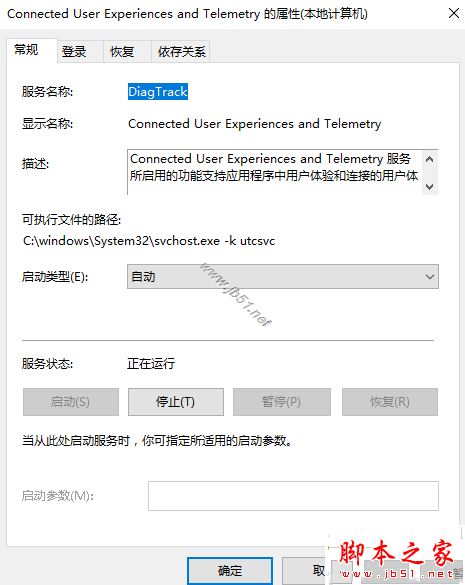
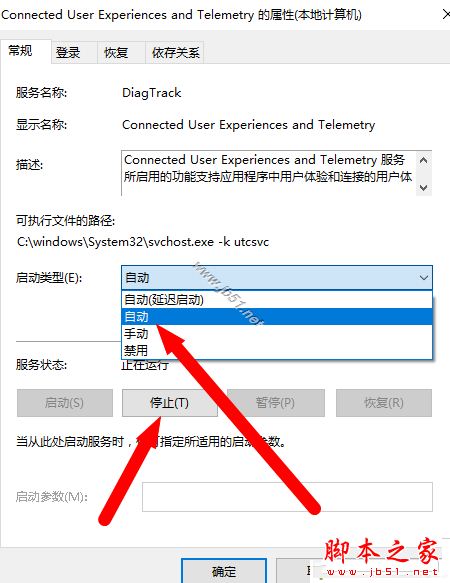
4.更改【启动类型】为【禁止】并且停止该服务,然后点击【确定】
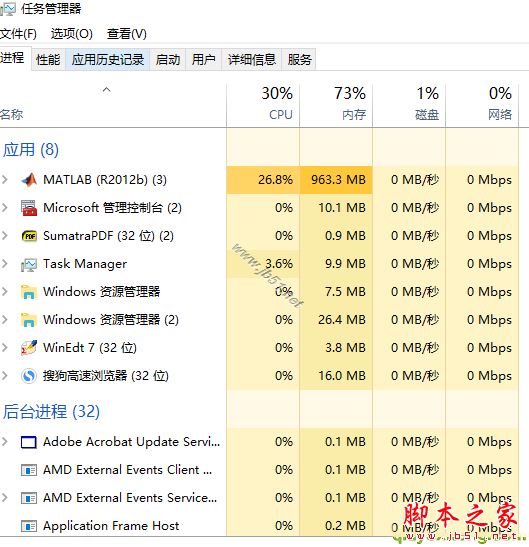
5.设置完之后,再查看任务管理器会发现电脑比之前顺畅多了
相关阅读:
Windows10版本1909怎么更新?(附下载及升级方法)
Win10 1909值得升级吗 Win10 1909更新了什么
微软Win10 1909版本即将推出 升级内容大盘点



