


Windows 10 终于在7月29日正式开始推送了,相信你也第一时间升级到了Win10,但是会发现升级完之后C盘的空间变小了很多。
因为Windows升级之后,将旧的系统文件放在了C盘下面的Windows.old文件夹,以防万一升级之后系统出现bug或者不兼容等问题,可以回滚到之前的Windows版本。
当然,安装之后经过使用,如果没有什么问题,那么就可以将Windows.old文件夹删除了。可是如果直接删除这个文件夹的话,会出现权限不够无法删除的提示。
其实Windows提供了一个删除Windows.old文件夹的方法:
1.打开此电脑(也就是之前的我的电脑),然后在C盘上点右键,选择属性;
2.在属性对话框中,点击“磁盘清理”;

3.打开磁盘清理之后,在对话框中间偏下的位置,点击“清理系统文件”的按钮;
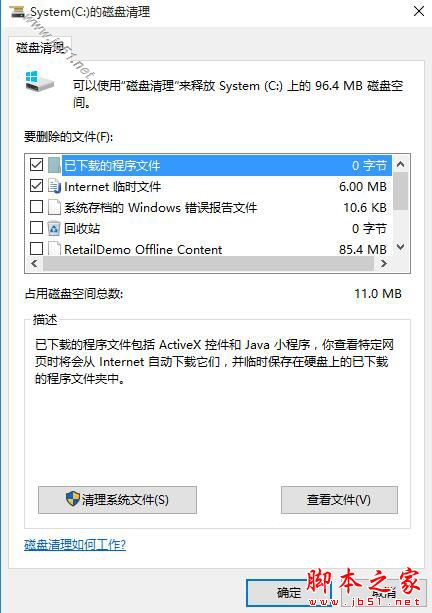
4.在新打开的对话框中,要删除的文件下面,找到“以前的Windows安装”选项,选中;

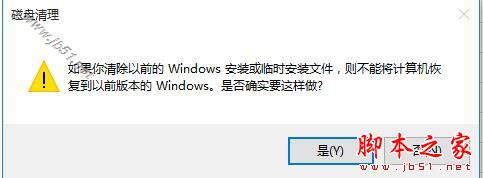
5.点击确定之后,会提示“如果清理你以前的 Windows 安装或临时安装文件,则不能将计算机恢复到以前版本的Windows。是否确定要这样做?”考虑清楚了,就点“是”;
6.然后Windows.old就从C盘消失了。
但是删除之前一定要考虑清楚,万一说 Windows 10 用着不习惯,也不能回到原来的操作系统了,只能重装了。



