


Windows 10任务管理器提供了计算机的有关性能信息,且显示了计算机上运行程序和进程的所有详细信息。任务管理器的用户界面提供了文件、选项、查看等三个菜单项,其下还有 进程、性能、应用历史记录、启动、用户、详细信息、服务等七个标签页。从任务管理器我们可以查看到 CPU、内存、磁盘、网络和GPU的使用情况(%)。总之,任务管理器是一项非常重要的工具。
在Windows 10系统中,我们可以禁用和启用 Windows 任务管理器,下面介绍Windows 10系统禁用/启用 Windows 任务管理器的方法。

Windows 10系统禁用/启用任务管理器方法
Windows 10系统禁用用任务管理器
将下面的内容复制到记事本中:
————————————————————————————————
Windows Registry Editor Version 5.00
[HKEY_CURRENT_USERSOFTWAREMicrosoftWindowsCurrentVersionPoliciesSystem]
"DisableTaskMgr"=dword:00000001
————————————————————————————————

点击记事本窗口左上角的【文件】,在下拉菜单中点击【另存为】或按下键盘上的
Ctrl+Shift+S
组合键,打开另存为窗口;

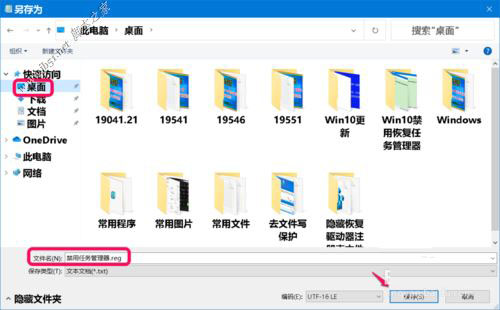
在打开的另存为窗口中,我们先点击窗口左侧的【桌面】,在文件名(N)栏中输入:禁用任务管理器.reg,再点击:保存;
在系统桌面上找到并左键双击【禁用任务管理器.reg】注册表文件图标,在先后弹出的注册表编辑器对话框中点击:是(Y)和确定;

右键点击任务栏空白处,在弹出的菜单中可以看到【任务管理器】为灰色,呈不可点击状态,即任务管理器已被禁用。

Windows 10系统启用任务管理器
将下面的内容复制到记事本中:
————————————————————————————————
Windows Registry Editor Version 5.00
[HKEY_CURRENT_USERSOFTWAREMicrosoftWindowsCurrentVersionPoliciesSystem]
"DisableTaskMgr"=dword:00000000
————————————————————————————————
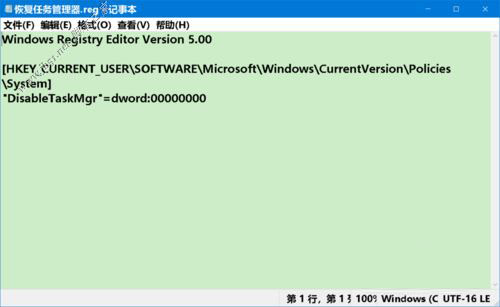
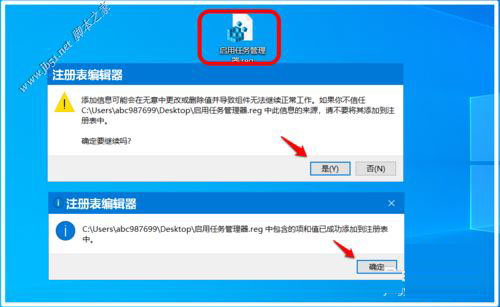
按照制作【禁用任务管理器.reg】注册表文件的方法制作一个【启用任务管理器.reg】注册表文件,在系统桌面上找到并左键双击【启用任务管理器.reg】注册表文件图标,在先后弹出的注册表编辑器对话框中点击:是(Y)和确定;
右键点击任务栏空白处,在弹出的菜单中可以看到【任务管理器】恢复为原来的颜色,呈可点击状态,即任务管理器已被启用。

以上禁用和启用任务管理器的方法,适用于Windows 10系统的任何版本,供朋友们参考和使用。



