


大家都知道,我们在使用Win10的过程中,遇到电脑开机必须两次或者多次才可以正常开机进入桌面,那么这种问题可能是启用快速启动功能导致的问题,也有可能是BIOS出错导致的问题。那么Win10电脑开机需要开两次是什么原因?下面考高分网分享一下电脑开机必须开两次解决方法,感兴趣的朋友不要错过了。
解决方法一:关闭启用快速启动功能
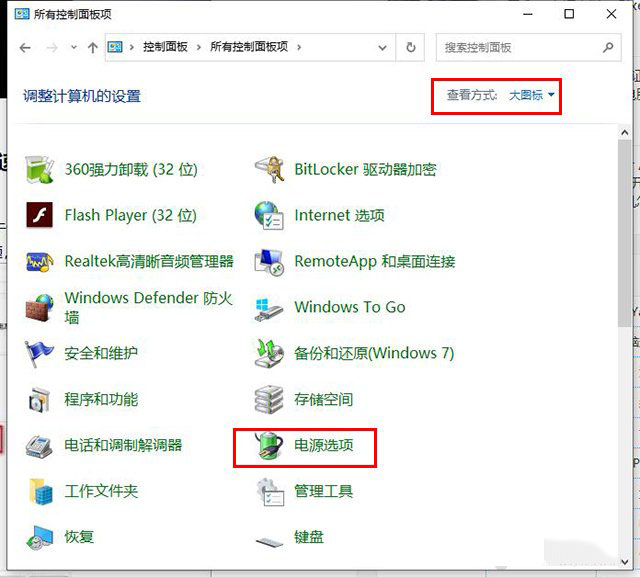
首先我们点击“开始”菜单,展开windows系统,点击控制面板,打开控制面板,将查看方式修改为“大图标”,点击“电源选项”,如下图所示。
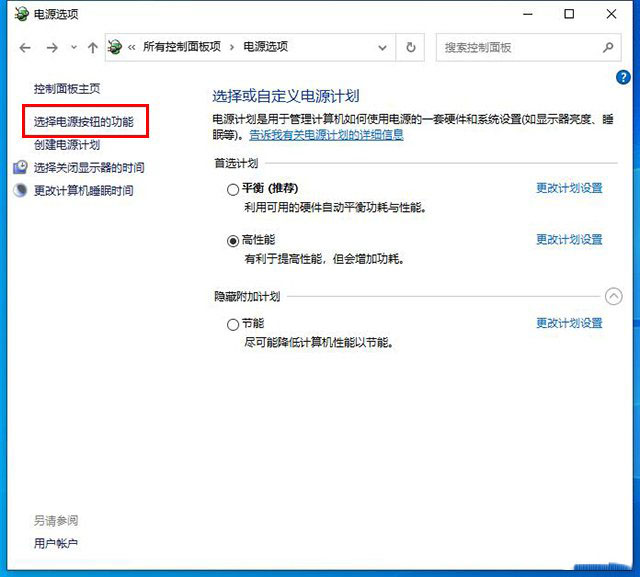
点击“选择电源按钮的功能”,如下图所示。
如果无法修改关机设置的操作,我们先点击“更改当前不可用设置”,如下图所示。
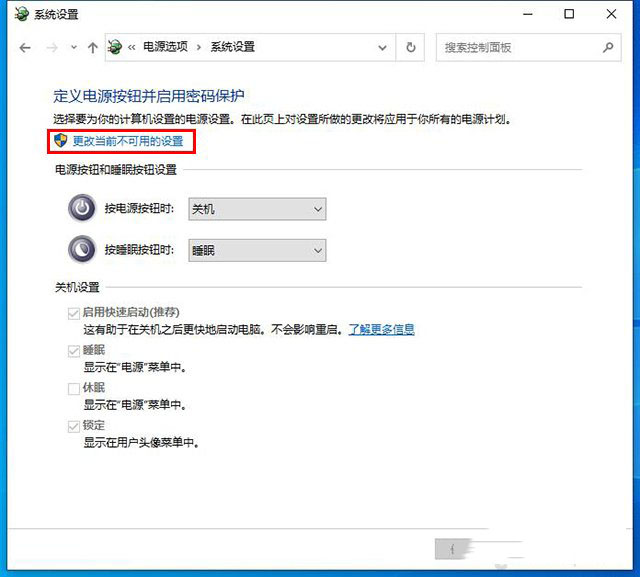
在关机设置中将“启用快速启动(推荐)”前面勾选取消,并保存修改。
关闭启用快速启动功能便可以解决这个问题,但是会让电脑开机慢一些,但是不影响使用,如果介意,建议重新安装系统。
解决方法二:BIOS出错导致
如果是台式机,我们打开机箱,找到主板上圆形的纽扣电池,取下来,10秒之后再安装回去,完成一次放电清除BIOS,我们再去试试,笔记本的话进入bios,将恢复bios恢复出厂设置试试。
以上就是考高分网分享的Win10电脑开机必须开两次才能成功开机的解决方法,如果您也遇到这个问题,很多用户都是因为启用快速启动造成的,不妨按照以上的方法来解决吧。



